


对于Shopify独立站卖家而言,接入专业在线客服工具是提升咨询转化、优化用户购物体验的重要手段。SaleSmartly支持多渠道消息统一管理,可快速对接Shopify店铺并同步订单与客户数据。本文整理了两种规范的安装方法,新手也能按步骤快速完成工具的集成部署。
SaleSmartly官网:点击直达
SaleSmartly折扣码:nRRbx1 (9.5折优惠可叠加活动)

一、应用商店一键安装(新手推荐)
该方式无需接触代码,通过Shopify官方应用市场完成授权绑定,操作门槛低、出错概率小,适合绝大多数普通卖家使用。
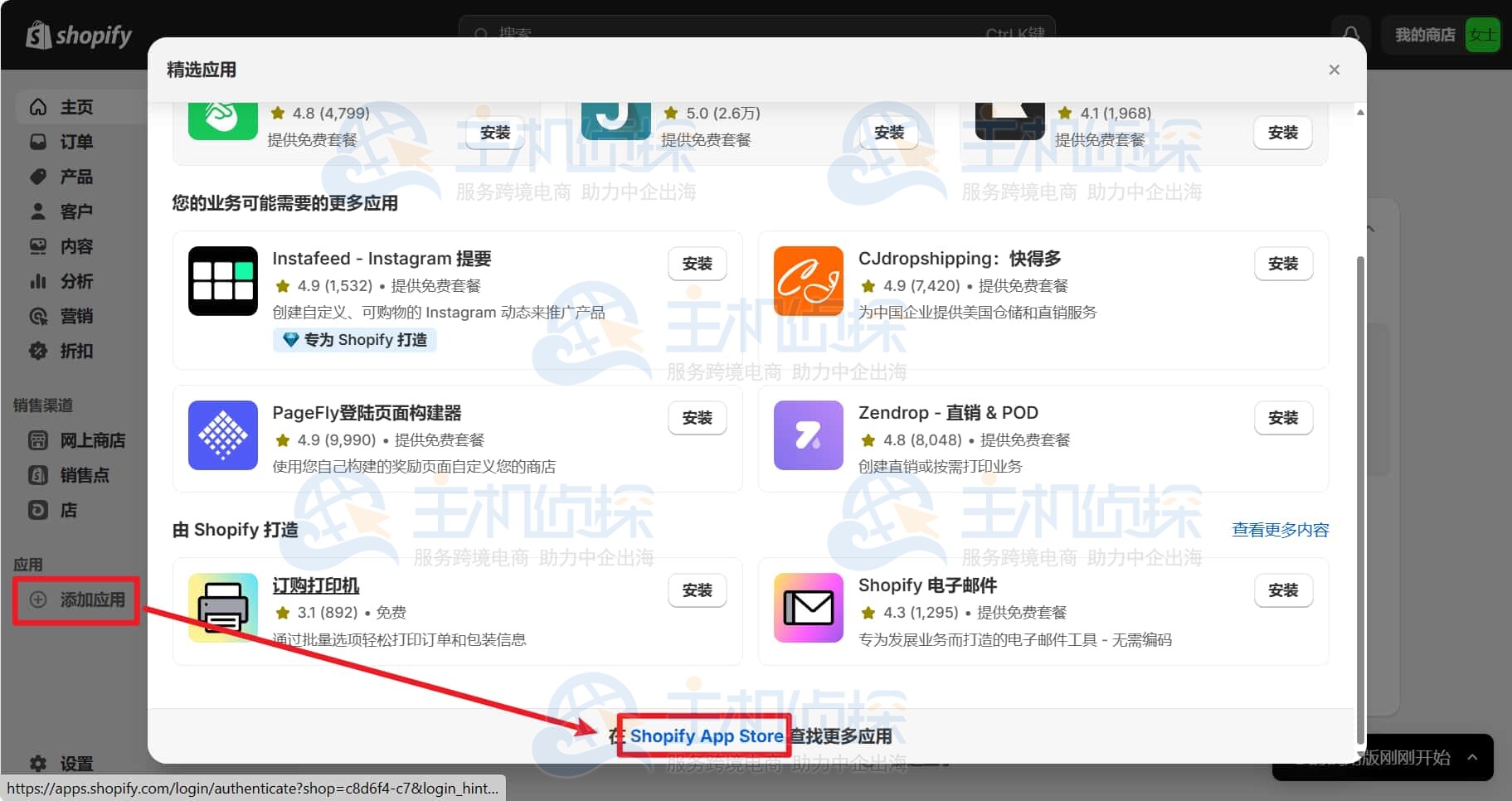
1. 搜索目标应用登录Shopify店铺后台,在左侧导航栏进入「应用」模块,点击「添加应用」跳转至官方应用商店,在搜索框输入「SaleSmartly」找到对应工具应用。
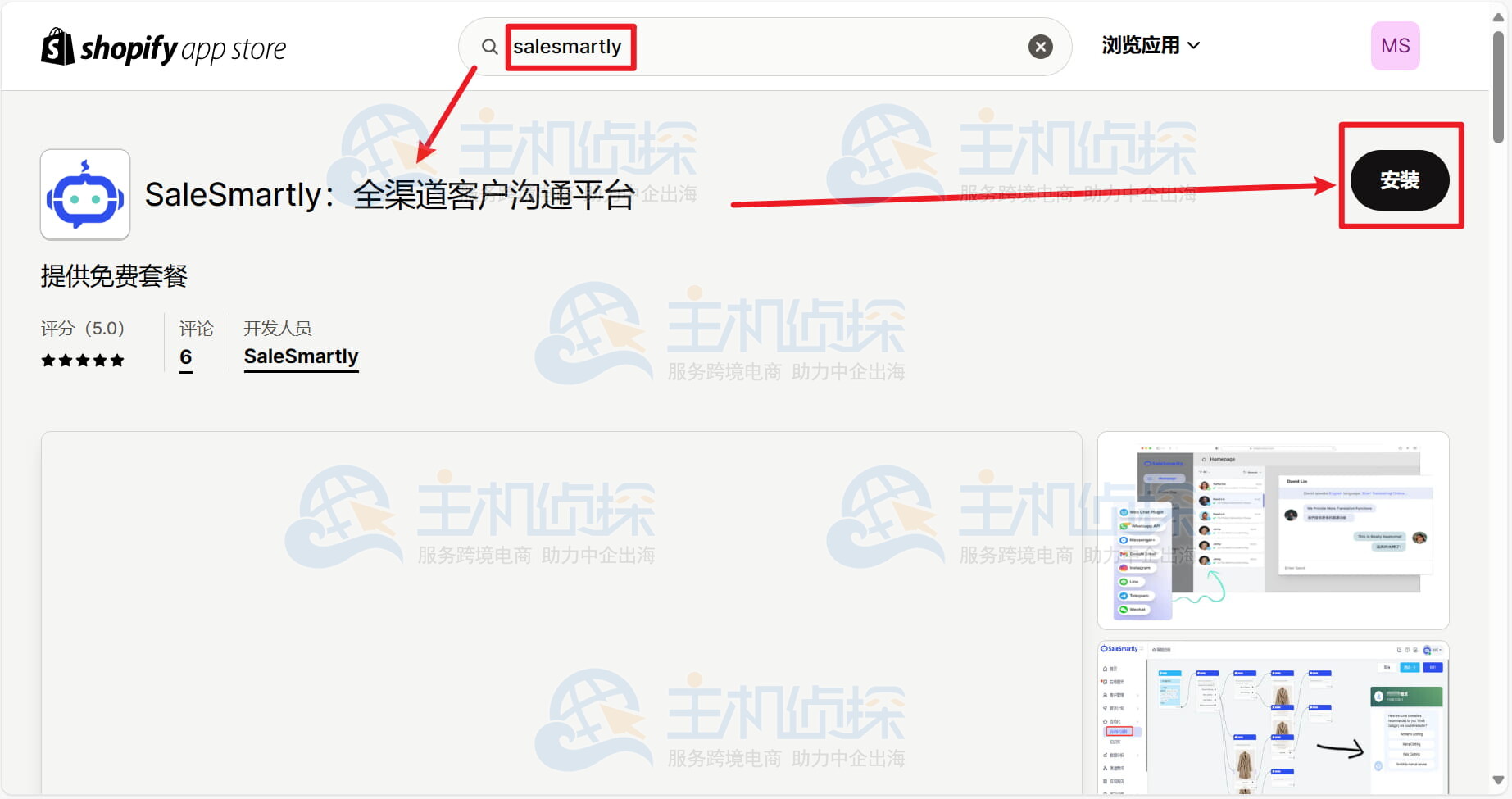
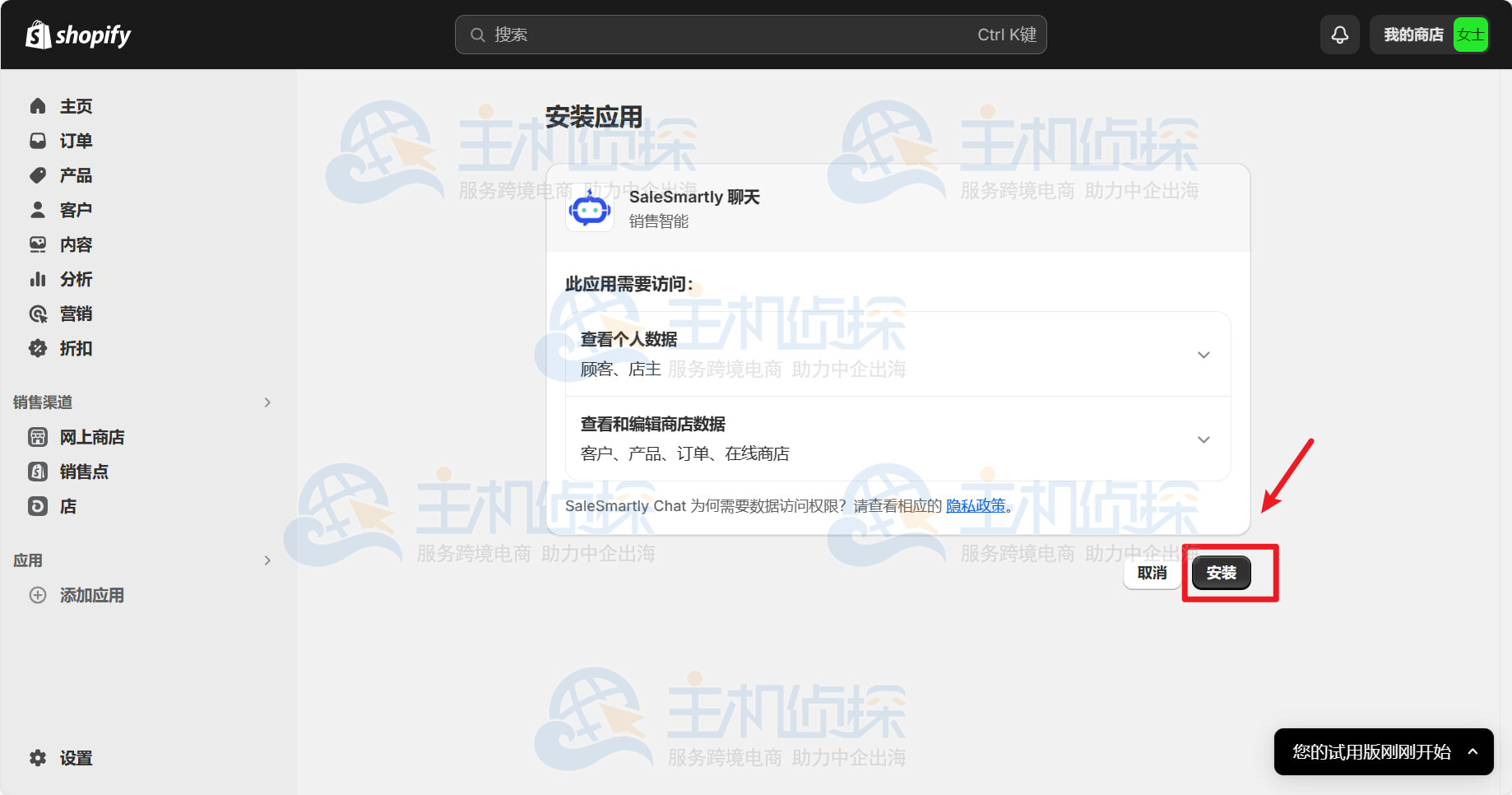
进入应用详情页后点击安装按钮,页面将跳转至权限说明界面,确认工具所需的店铺权限后再次确认安装,系统会自动跳转至SaleSmartly的账号登录或注册页面。
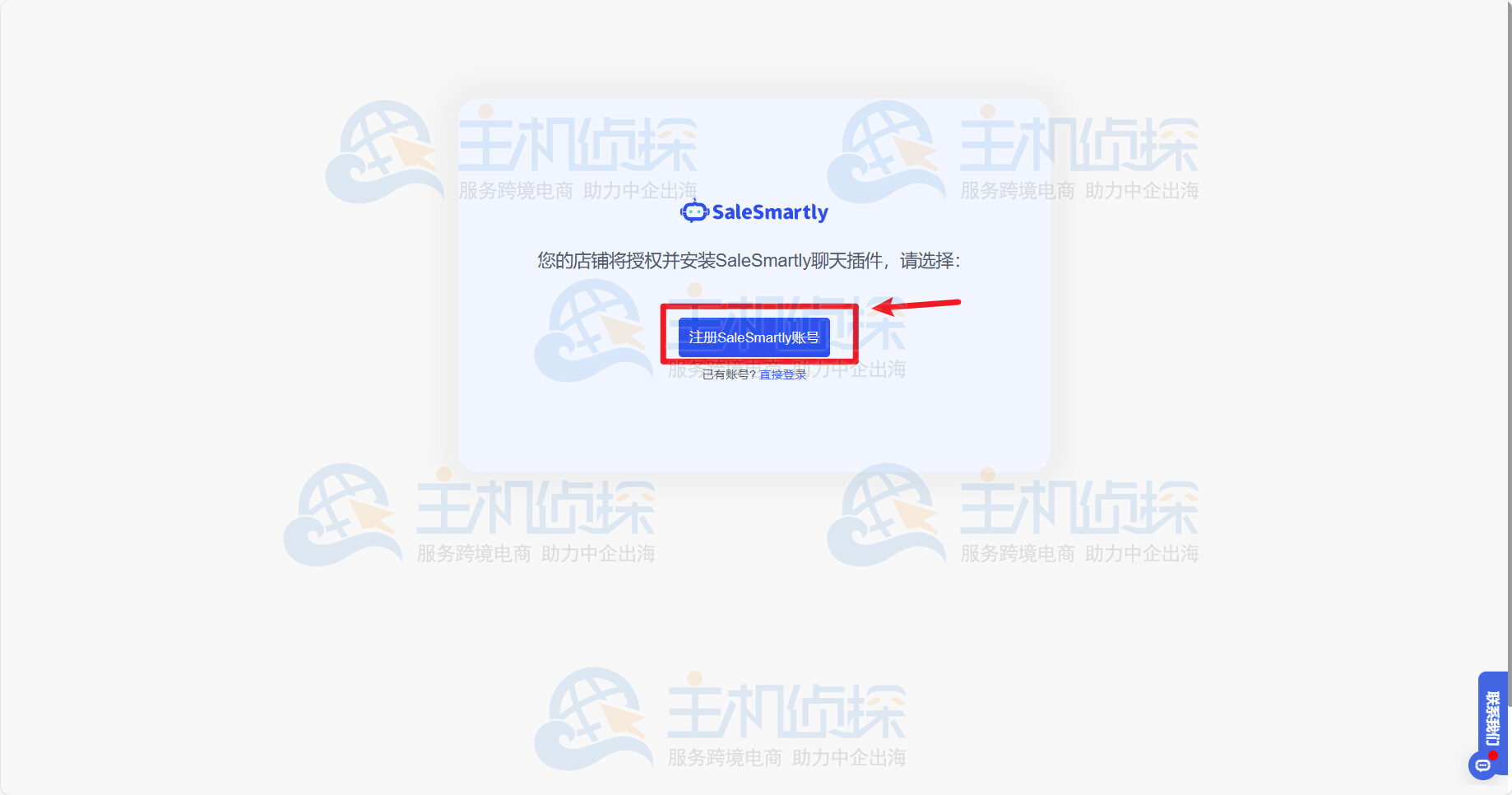
完成SaleSmartly账号的登录或新用户注册后,安装流程即自动生效。可以进入SaleSmartly后台,在「设置-聊天插件」的「集成站点」列表中,查看已成功绑定的Shopify独立站店铺。
二、JavaScript代码手动安装(自定义场景适用)如果需要调整插件加载时机、控制加载页面范围,或有其他自定义部署需求,可以选择手动嵌入代码的方式完成安装。
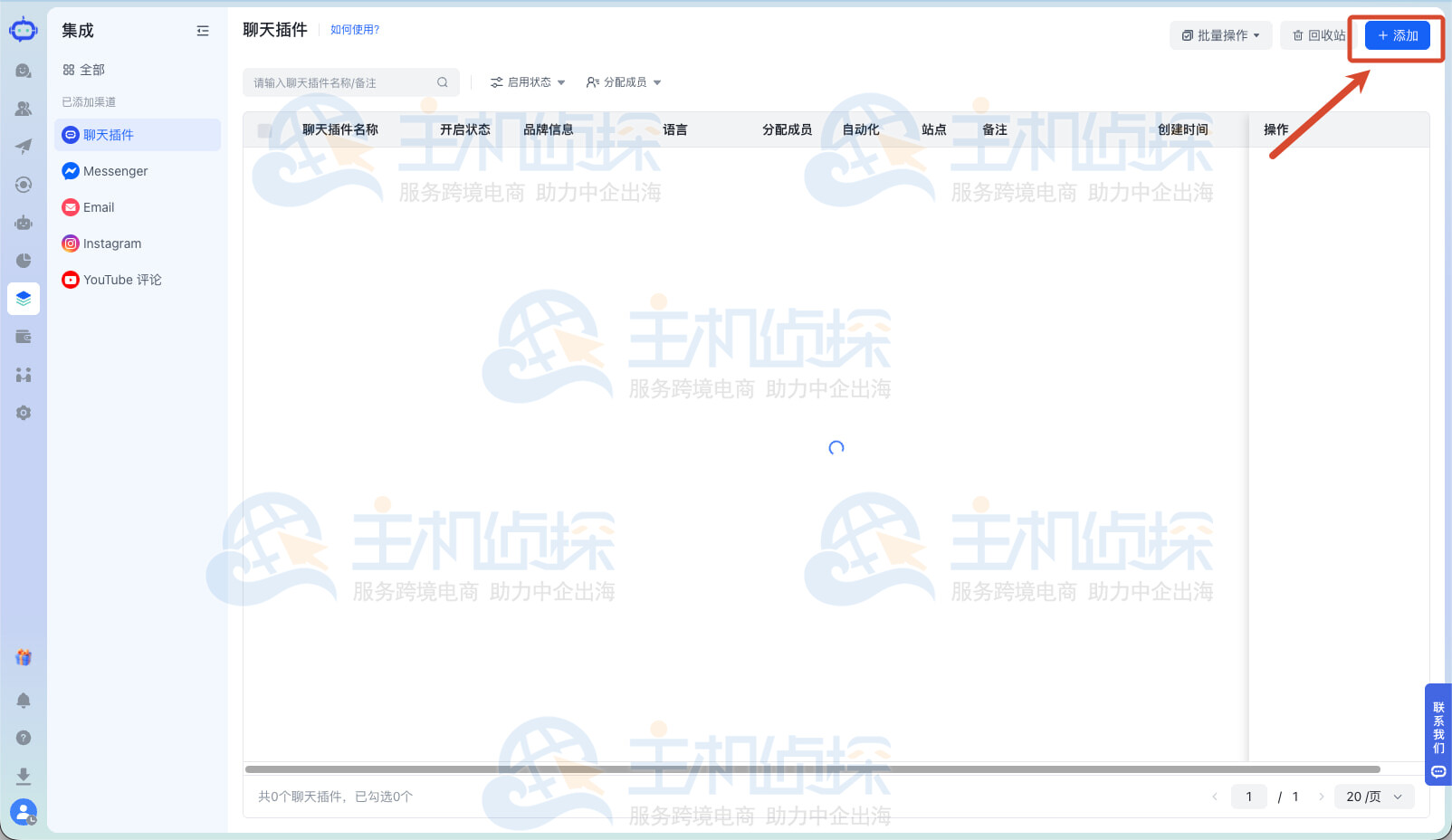
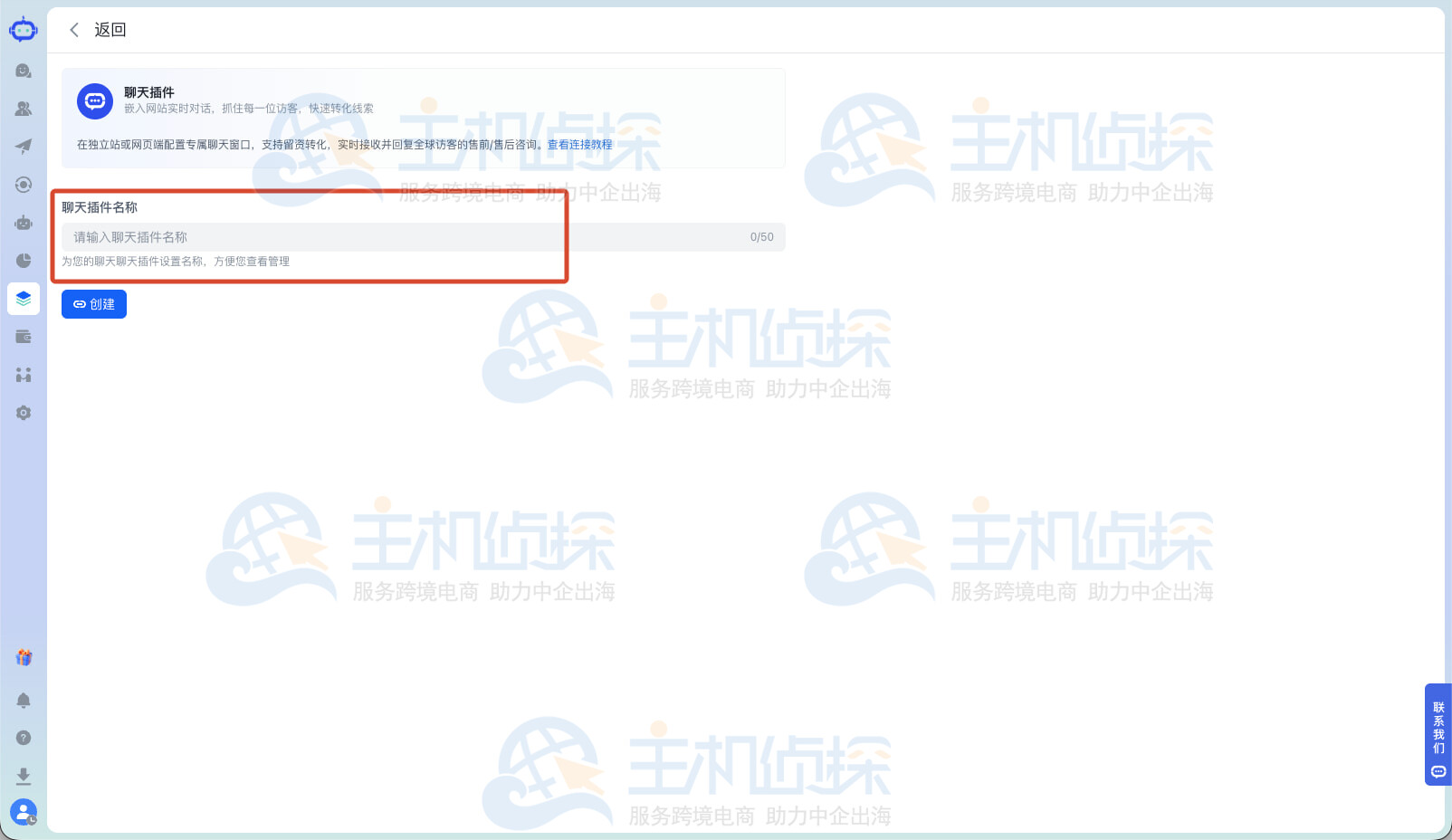
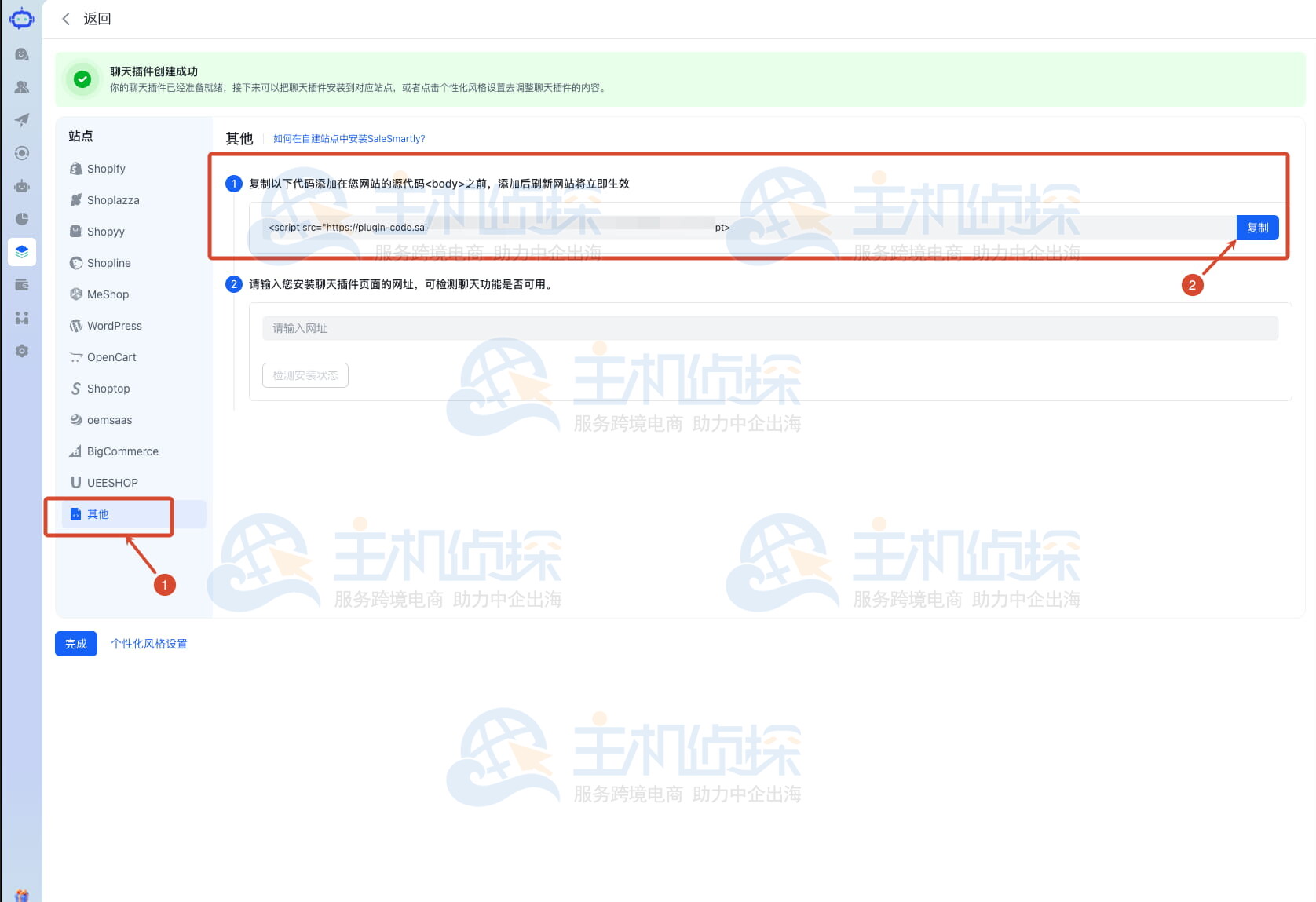
1. 获取插件代码登录SaleSmartly后台,进入「集成-聊天插件」模块,选择你需要部署到店铺的聊天插件,复制对应的JavaScript代码;若尚未创建插件,先根据页面引导完成新建即可。
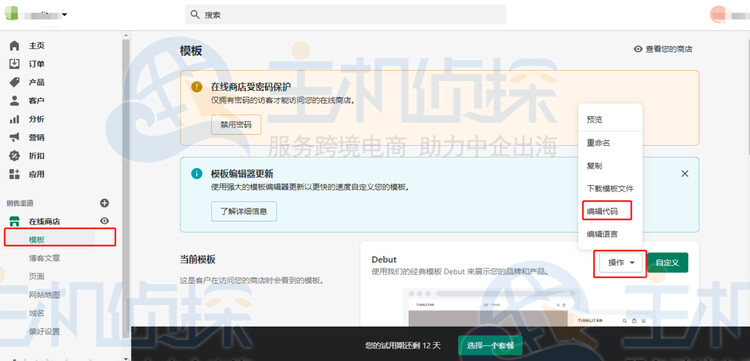
回到Shopify后台,依次打开「在线商店-模版」,找到当前正在使用的主题,点击「操作」按钮并选择「编辑代码」,进入主题的代码编辑界面。
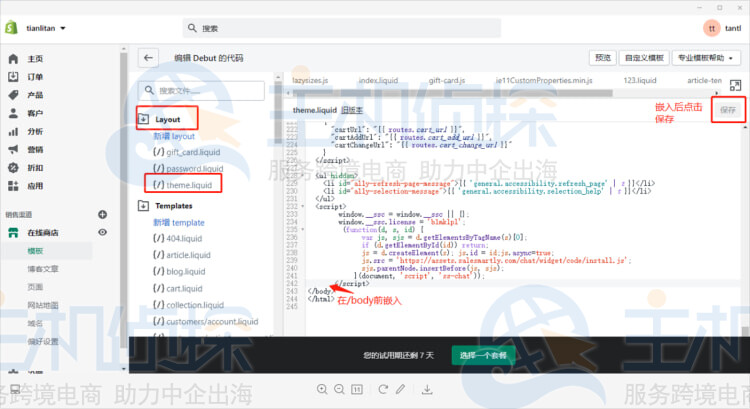
在代码编辑区左侧的文件目录中,找到layout文件夹下的theme.liquid文件,在代码内容的`</body>`结束标签前,粘贴刚才复制的JavaScript代码,点击保存即可完成安装。
1. 安装完成后建议打开店铺前台页面,刷新后确认聊天插件是否正常显示、按钮能否正常触发,排除加载异常问题。
2. 若后续更换Shopify主题,代码安装方式需要在新主题中重新嵌入代码;一键安装方式不受主题更换影响,无需额外操作。
3. 部署完成后可在SaleSmartly后台调整插件样式、欢迎语、自动回复规则等配置,让客服工具适配店铺的品牌风格与运营节奏。
推荐阅读:
(本文由美国主机侦探原创,转载请注明出处“美国主机侦探”和原文地址!)

微信扫码加好友进群
主机优惠码及时掌握

QQ群号:938255063
主机优惠发布与交流