


Hostinger专注于提供质优价廉的美国虚拟主机产品,凭借着低廉的价格和超高的性价比受到很多站长的欢迎。近年来购买Hostinger主机的用户也越来越多,也有很多用户想知道怎么去购买,下面小编就教大家如何购买。
Hostinger官网地址:点击直达
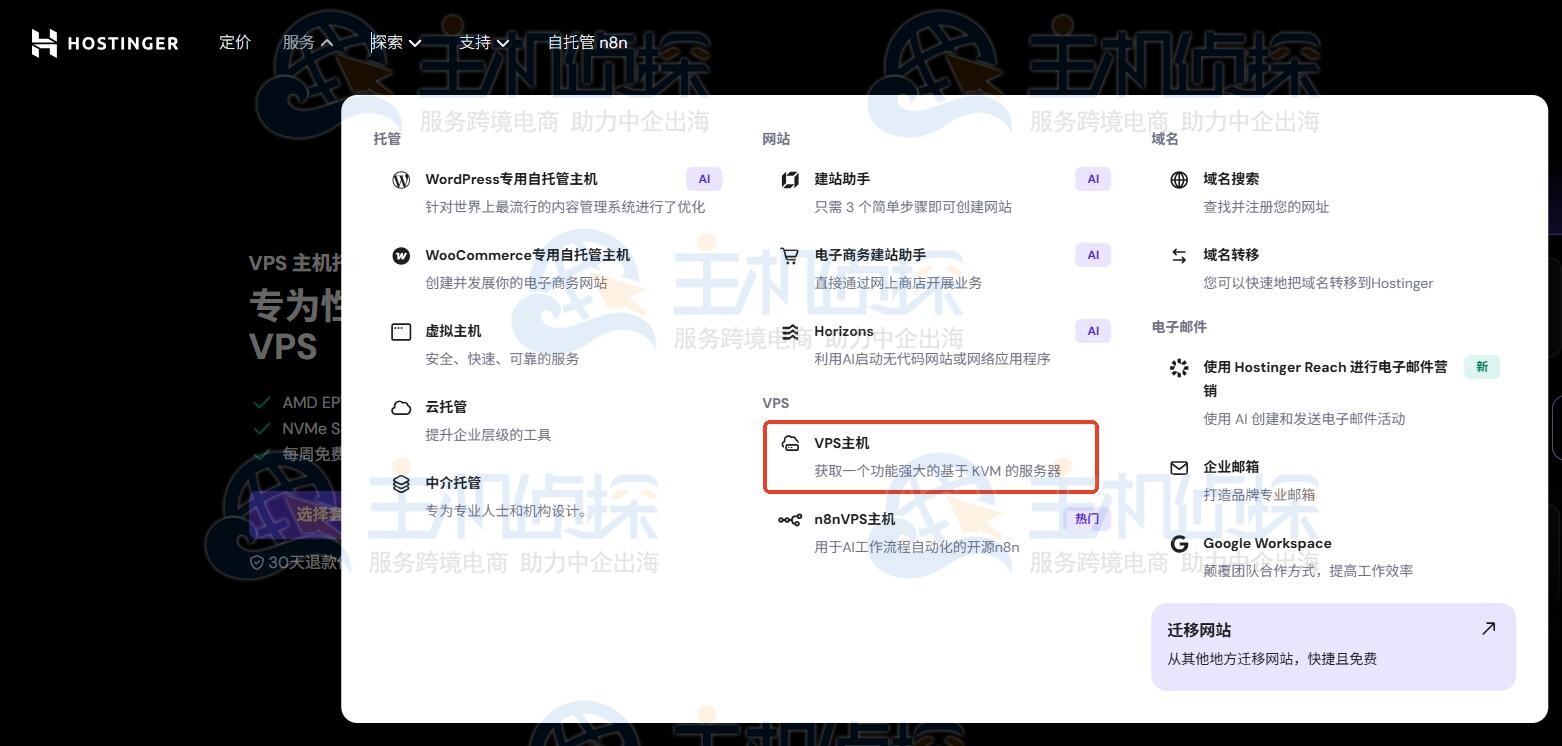
一、访问Hostinger官网进入到首页,点击“VPS”,选择“VPS主机”。
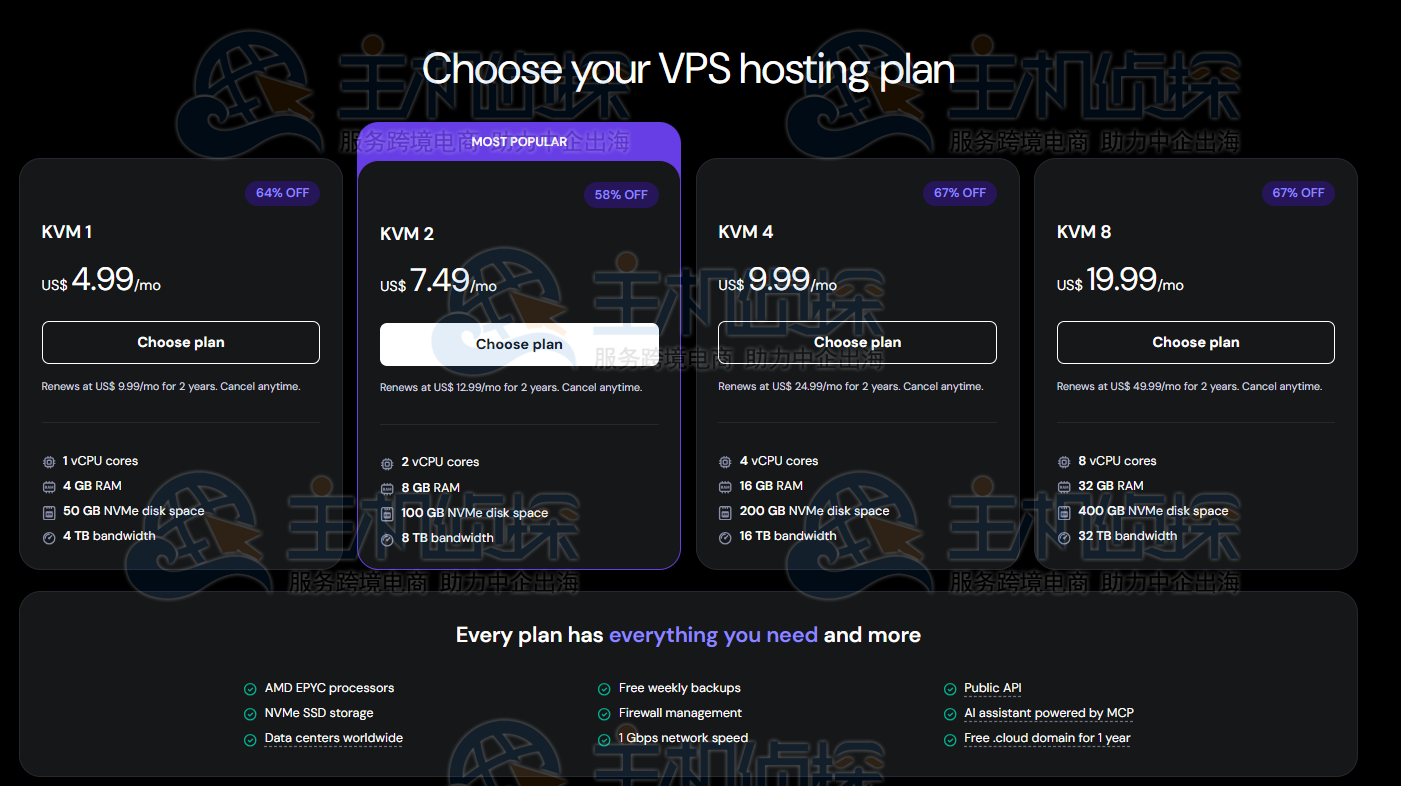
二、进入到 Hostinger VPS 页面后,选择需要的套餐,然后,点击“Choose Plan”按钮,如图所示:
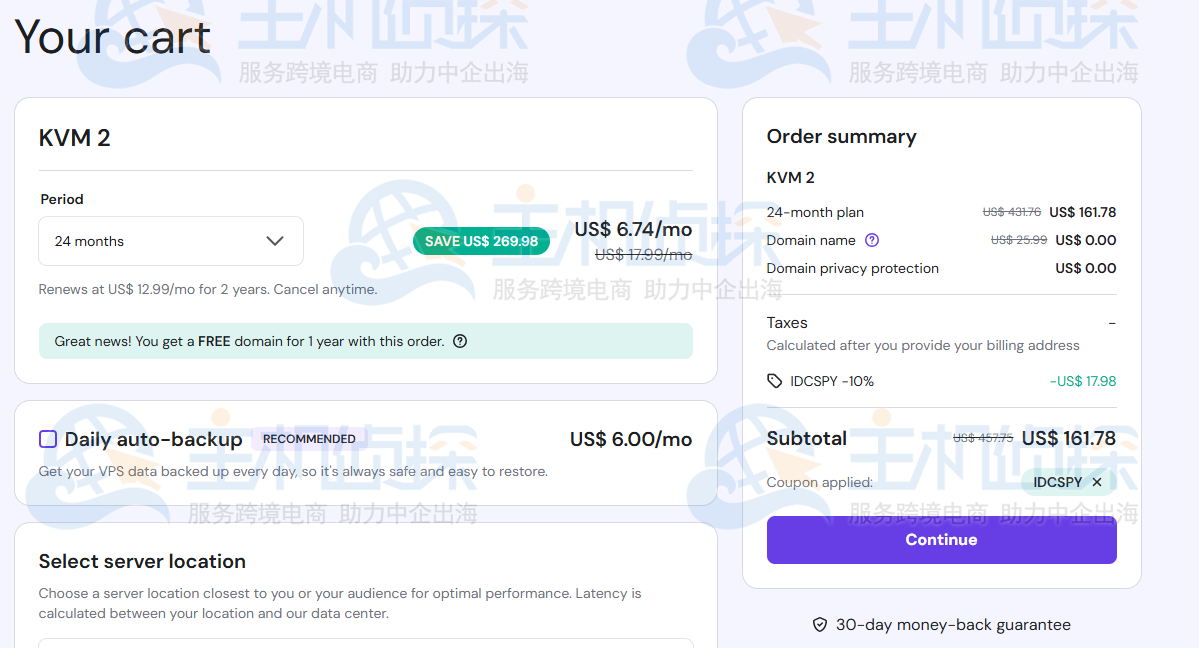
三、进入到 Hostinger订单总览页面后,选择需要的购买的周期,这里以较受欢迎的KVM 2方案为例,2年付低至6.74美元/月,前提是输入Hostinger优惠码idcspy享受额外10%的优惠,否则只能以原价7.49美元/月购买。
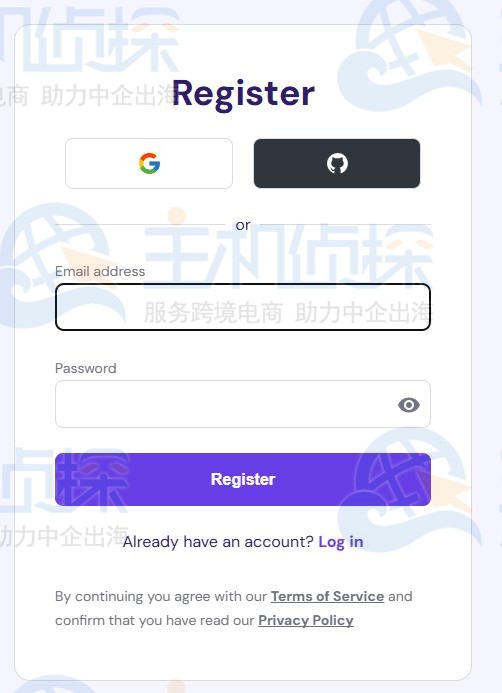
四、注册登录Hostinger。若已经注册过Hostinger直接登录即可。若未注册需填写邮箱和密码提交注册。
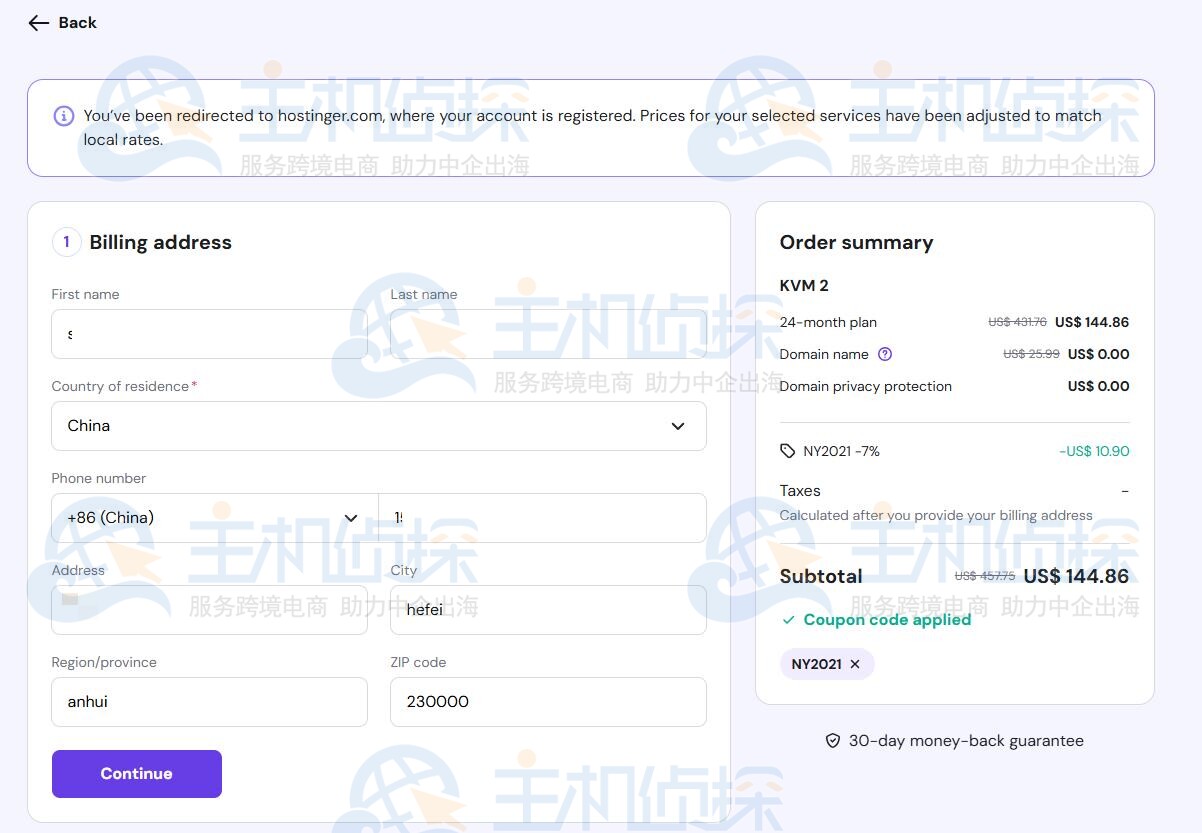
五、注册登录后会需要你填写个人信息,包括姓名、电话、地址邮编等。填写完成后点击“Continue”(继续)按钮。
六、个人信息填写完成后会进入到付款页面,选择付款方式,可以选择支付宝、信用卡、PayPal,然后在下方填写用户名、密码和邮箱,然后点击“Submit payment”(提交付款)按钮,
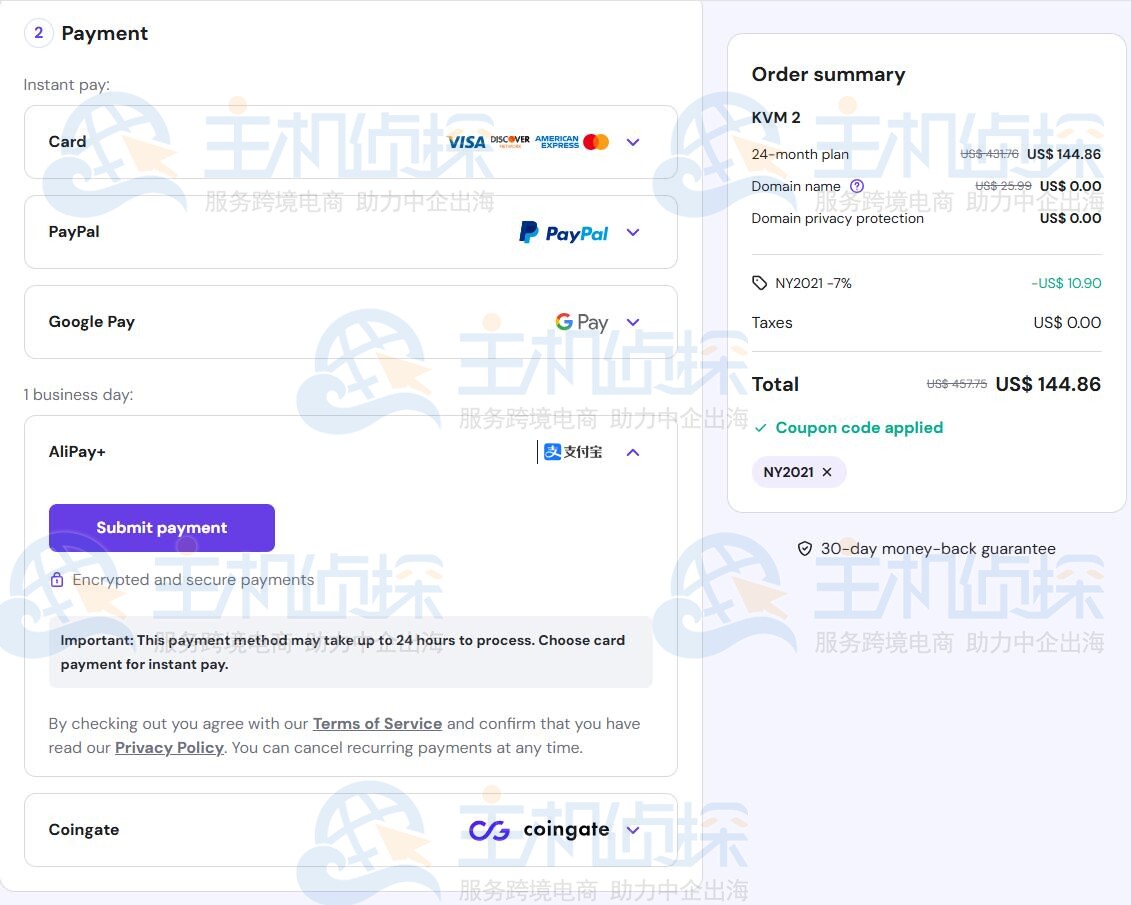
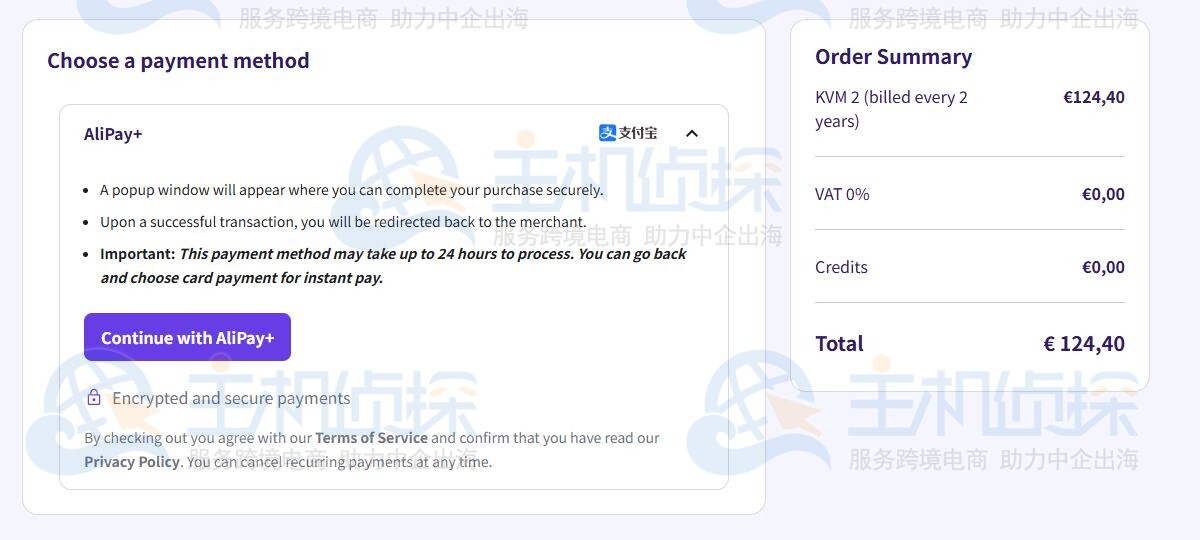
以支付宝为例,在Hostinger弹出的付款方式选择界面中,点击“Continue with AliPay+”继续使用支付宝付款,跳转至支付宝付款页面后,用手机支付宝扫描页面显示的付款码,完成支付即可(注:页面显示为欧元,实际付款自动转换为人民币)。
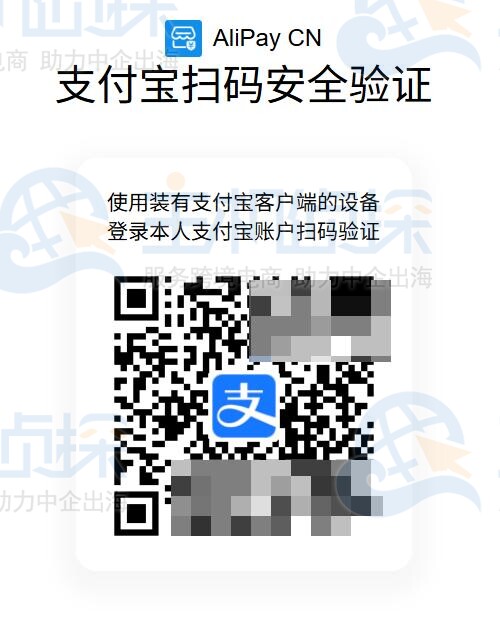
支付宝扫码后会跳转到AliPay CN免密支付,点击“同意协议并开通”即可成功付款同时开通支付宝免密支付(后期可随时取消)。
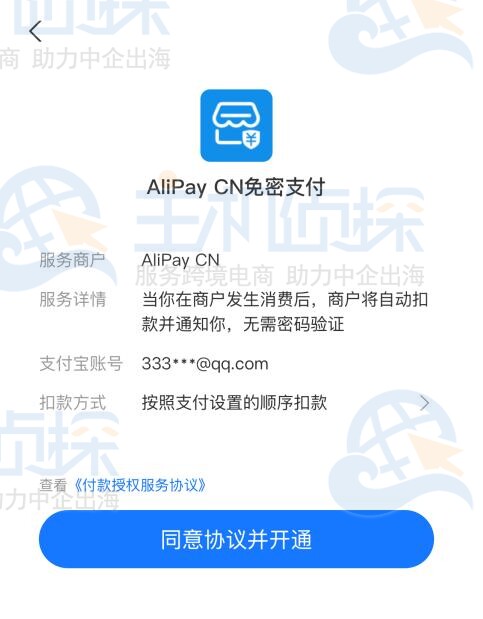
点击“同意协议并开通”后即可自动扣款。支付完成后,注册邮箱会收到Hostinger发送的购买成功通知邮件,里面包含订单信息和后续操作指引。
以上就是Hostinger VPS主机购买的详细教程,有需要的站长朋友可以了解一下。
阅读推荐:
(本文由美国主机侦探原创,转载请注明出处“美国主机侦探”和原文地址!)

微信扫码加好友进群
主机优惠码及时掌握

QQ群号:938255063
主机优惠发布与交流