



在Spaceship注册域名后,如果需要使用其他服务商提供的DNS解析服务,可以将域名的Nameservers修改为第三方DNS服务器。下面介绍具体操作步骤,以及切换后原有解析记录的处理方式。
Spaceship官网地址:点击直达

一、将域名切换至第三方DNS服务器
1、进入域名DNS设置页面
打开Spaceship的【Advanced DNS(高级DNS)】页面,选择需要修改的域名。
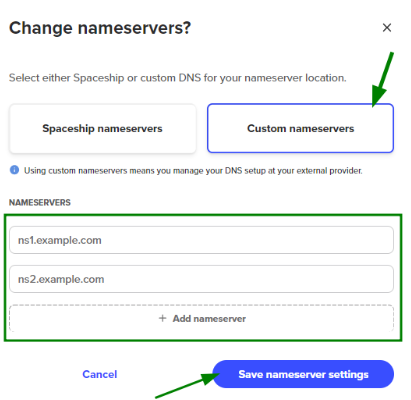
在【Nameservers(域名服务器)】区域,点击【Change(更改)】。

2、填写第三方DNS服务器地址
在弹出的窗口中,选择【Custom nameservers(自定义域名服务器)】,填写其他服务商提供的DNS服务器地址。
如果需要添加更多地址,可以点击【+ Add nameserver】。填写完成后,点击【Save nameserver settings(保存域名服务器设置)】。
3、确认切换DNS服务
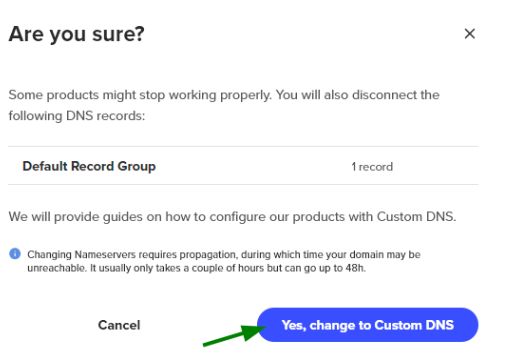
如果域名已经关联Spaceship产品,或者已设置其他DNS解析记录,系统会提示:切换后,现有连接将被中断,包括主机和邮箱等服务的连接。
如果希望网站、邮箱等服务继续正常使用,需要在新的DNS服务商处重新创建对应的解析记录。
需要注意,原来保存在Spaceship DNS服务器上的记录不会被删除,只会变为未启用状态。
确认后,点击【Yes, change to Custom DNS】完成切换。
4、等待DNS更新生效
保存设置后,需要等待DNS更新传播完成,整个过程最长可能需要48小时。在此期间,域名与第三方DNS所对应服务的连接可能出现间歇性异常。
二、查看原有的未启用解析记录如果域名此前在Spaceship DNS服务器上创建过解析记录,切换后可以向下滚动页面,在【Inactive records(未启用记录)】区域查看。
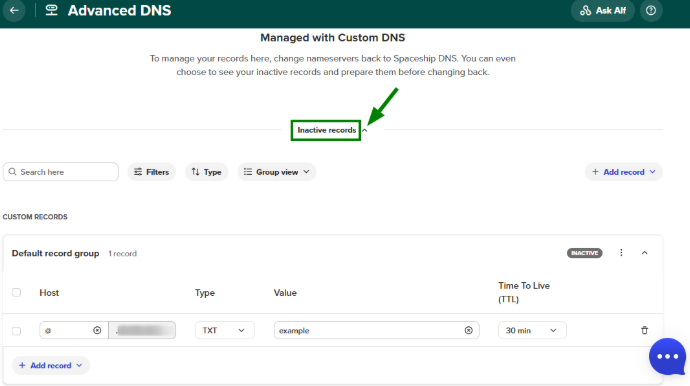
此前与Spaceship服务关联的DNS记录,也会显示在这里。
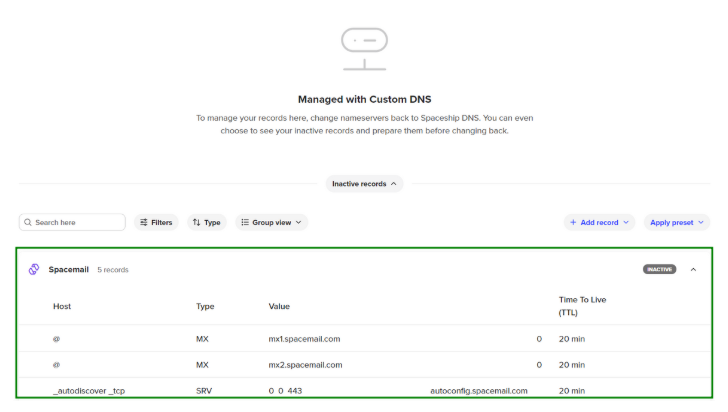
这些记录仍然可以编辑和保存,但保存后会继续保持未启用状态。
例如,准备将网站从第三方服务迁移至Spaceship主机时,可以提前在这里配置所需的解析记录,待切回Spaceship DNS服务器后启用,以减少DNS传播期间可能带来的停机时间。
三、切换后在哪里管理DNS记录域名使用第三方Nameservers后,DNS解析记录需要在对应的第三方服务商处管理。
此时,在Spaceship修改【Inactive records】中的记录,不会影响域名当前的解析结果。只有将域名重新切回Spaceship DNS服务器,这些记录才会生效。
因此,切换前建议先整理网站、邮箱等服务所需的解析记录,并在新的DNS服务商处完成配置,避免因遗漏记录影响现有业务。
相关阅读:
(本文由美国主机侦探原创,转载请注明出处“美国主机侦探”和原文地址!)

微信扫码加好友进群
主机优惠码及时掌握

QQ群号:938255063
主机优惠发布与交流



