


Shoplazza店匠在创建账户之后,就需要上架商品,但是当在店铺后台上架完商品之后,发现前台店铺首页并没有对应的商品展示,可能会比较困扰,本文章将帮助将商品展示到店铺首页。可以在后台顶部菜单中关联专辑或商品页面,客户可以在C端点击对应的菜单跳转到专辑页或商品页,以查看更多商品信息。通常商品菜单会以Product、Hot Sale、New Arrival等命名,具体的菜单名称可以根据的喜好和需求来设置,请参考以下步骤配置菜单导航。

一、上架商品
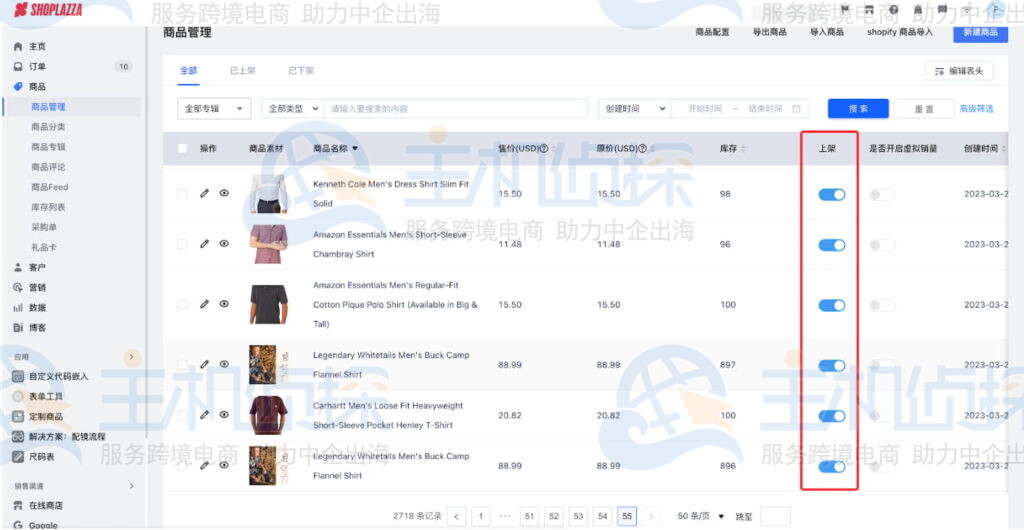
1.登录的Shoplazza管理后台(店匠Shoplazza官网:https://www.shoplazza.cn/(免费试用7天)),点击商品>商品管理,在商品管理页面添加商品并上架,只有上架的商品才能在前端展示。
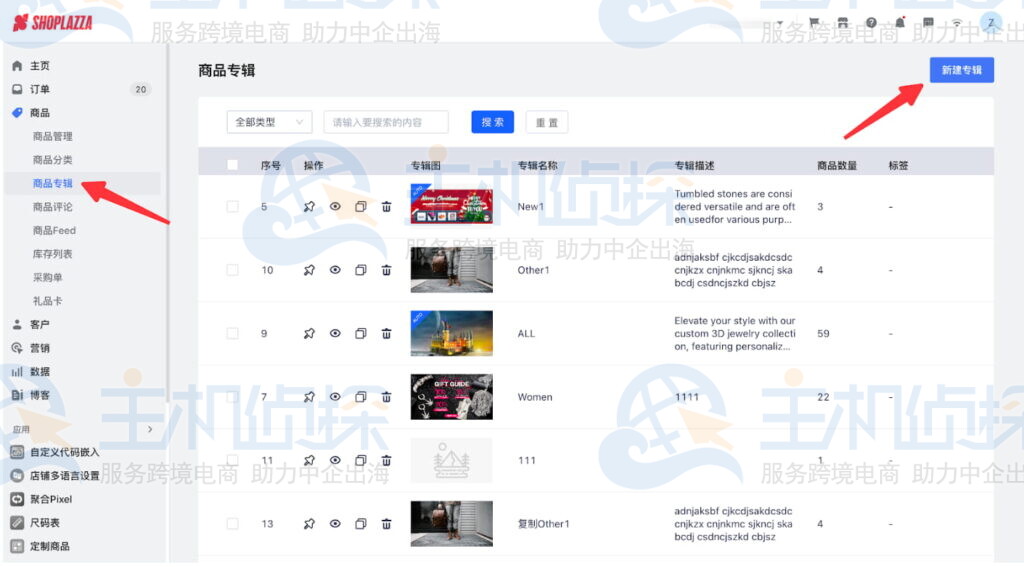
2.新建商品后,点击商品>商品专辑>新建专辑,将商品添加至专辑中。商品专辑是一个商品的集合,可以将店铺里面满足一定条件的商品放在一个专辑里,相比我们平常网上购物看到的导航栏来说,功能更加强大,使用起来也更加灵活。
在店匠平台,使用专辑维度展示商品是比较常用的形式,即使用主题装修中的卡片,链接对应的专辑,该卡片就会展示专辑中的商品。请参考以下步骤进行操作:
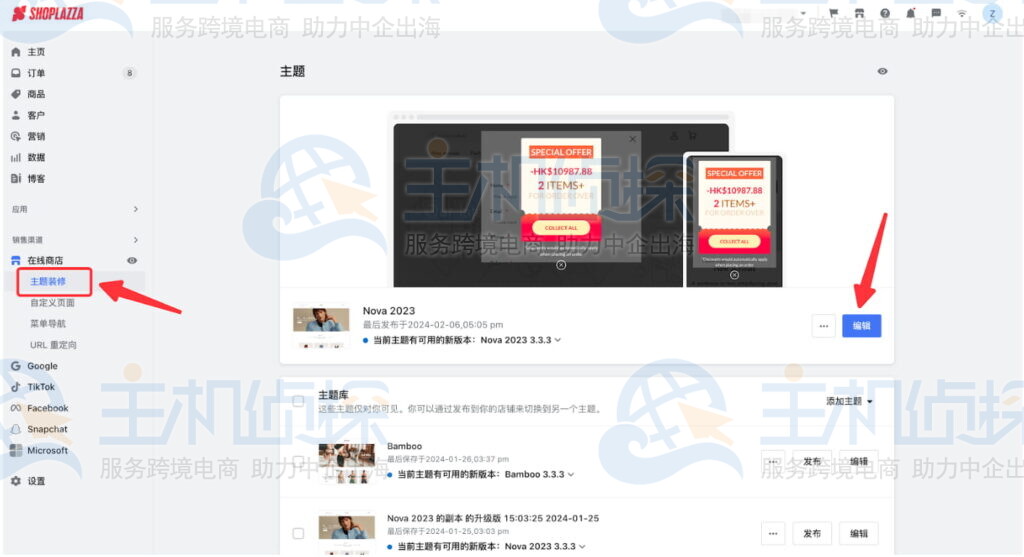
1.点击在线商店>主题装修>编辑。
2.进入主题编辑页面,添加商品展示类卡片,常用卡片有推荐专辑、商品列表、商品轮播、商品切换等。不同主题支持的卡片类型会有所差异,但是操作方式都是类似的:
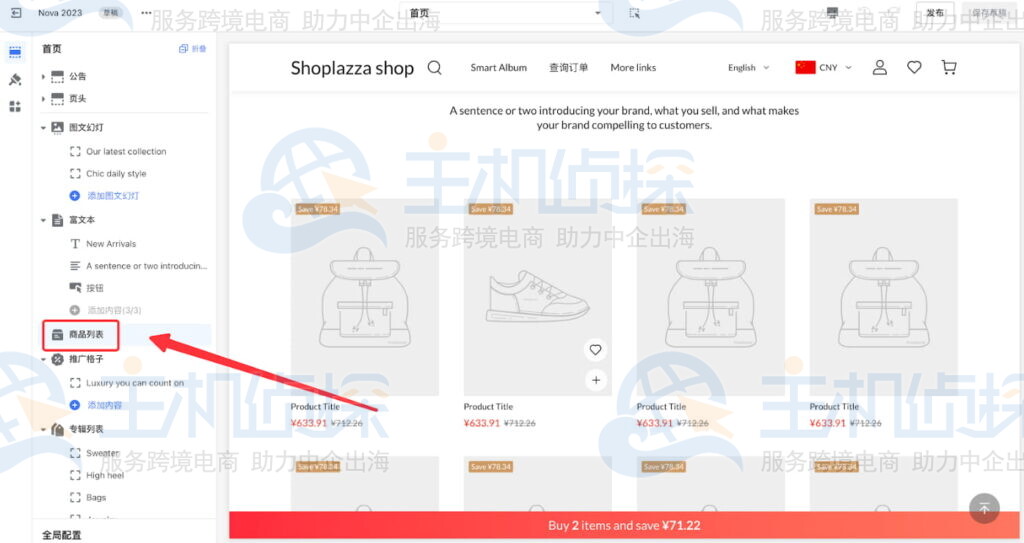
以Nova2023主题举例,点击商品列表卡片,进入卡片设置。
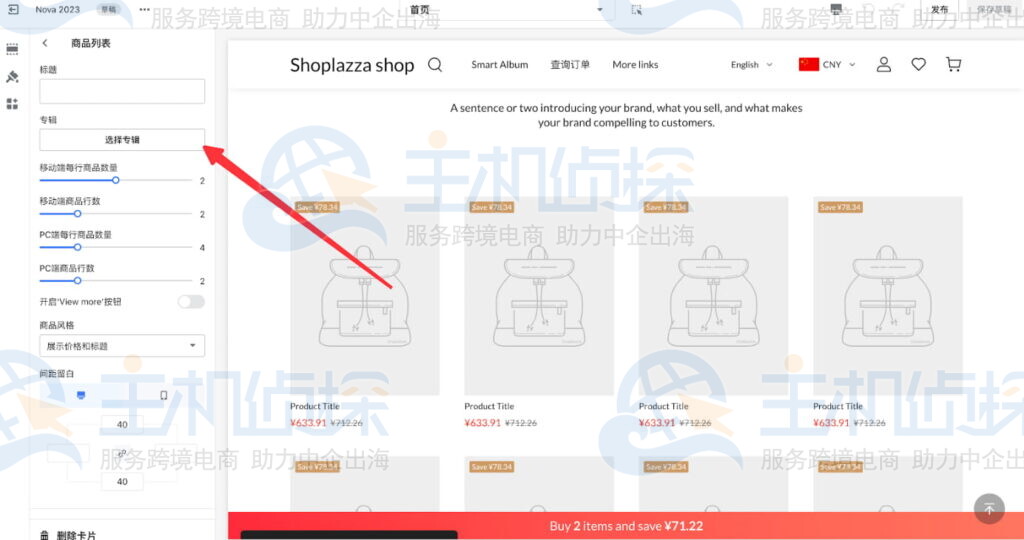
点击选择专辑。
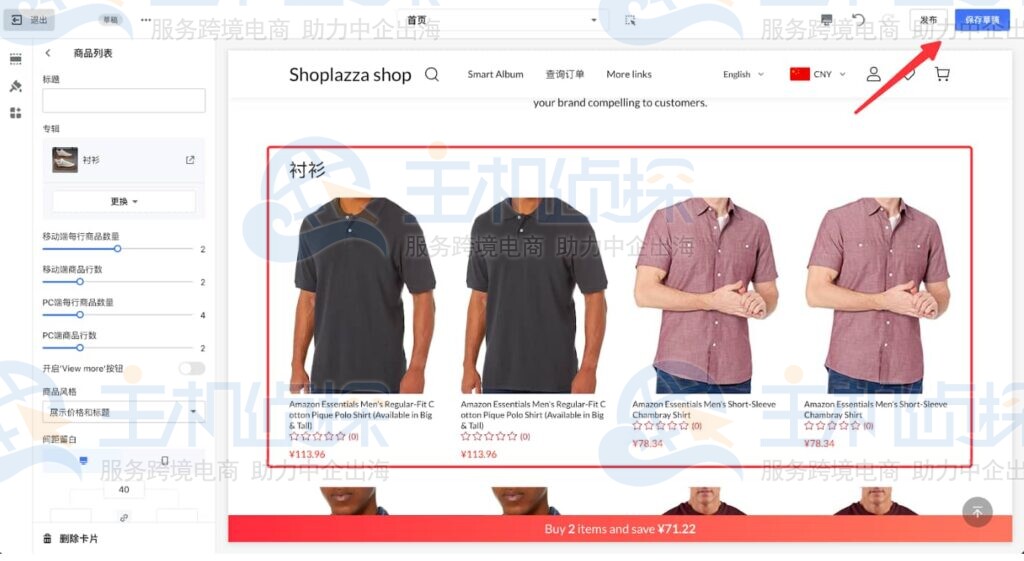
勾选需要在此位置展示的专辑,点击选择。

选定好之后,装修页面刷新,该位置会展示出专辑中的商品。确认展示效果后,点击保存草稿或发布主题以保存该配置。
如果有展示某一个热门商品或促销商品的需求,请参考以下步骤进行设置。
1.通用方式(适用于所有主题):使用图文幻灯、图片幻灯、图文、推荐图文、图文分栏、幻灯、轮播图等具有链接功能的卡片。不同主题支持的卡片类型会有所差异,但是操作方式都是类似的:
以Nova2023主题的图文幻灯主题举例,点击卡片进入设置。
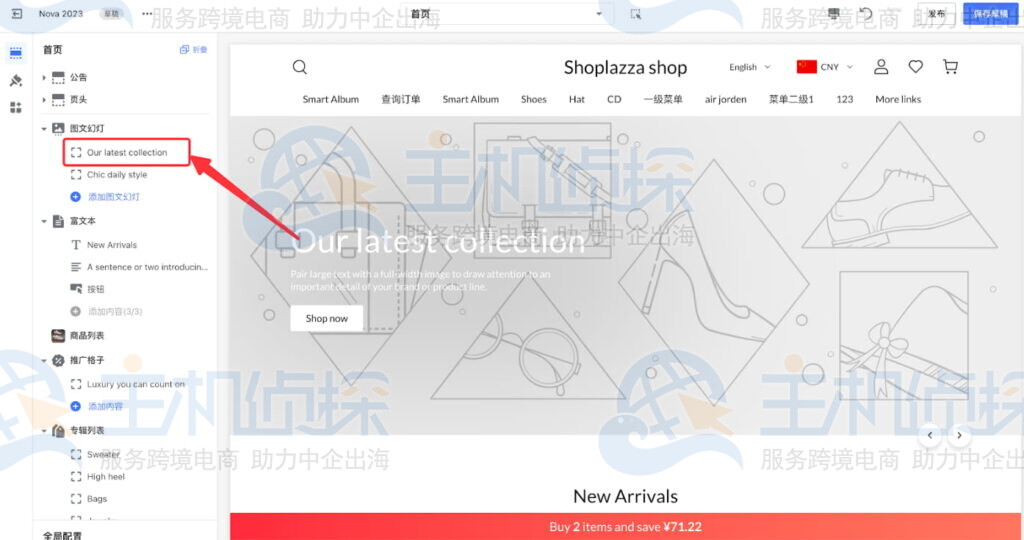
点击幻灯链接,将跳转页面设置为需要展示的商品详情页链接,然后添加商品的宣传图片。
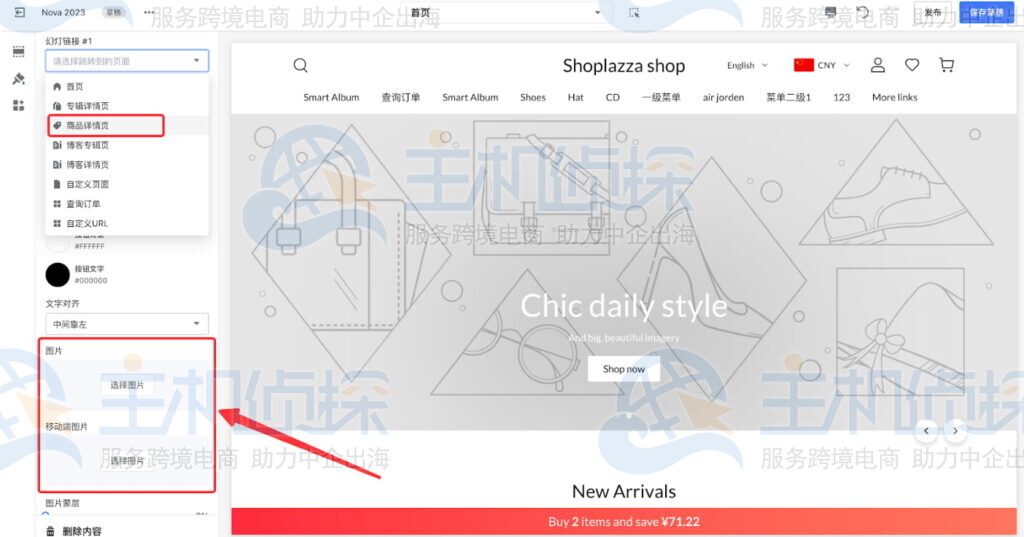
确认展示效果后,点击保存草稿或发布主题以保存该配置。设置完成后客户在C端点击按钮即可进入链接的商品详情页。
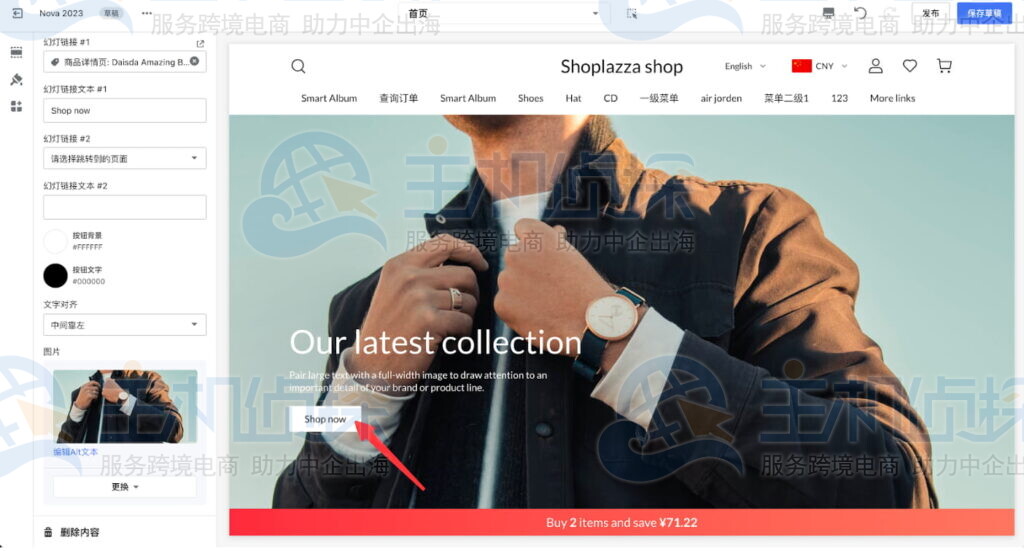
2.单商品(在部分主题中为单个商品)卡片展示商品,单商品与单个商品两个卡片的使用方式较为类似:
以Life Style主题的单个商品卡片为例,将单个商品卡片添加至主题列表,点击卡片进入设置。
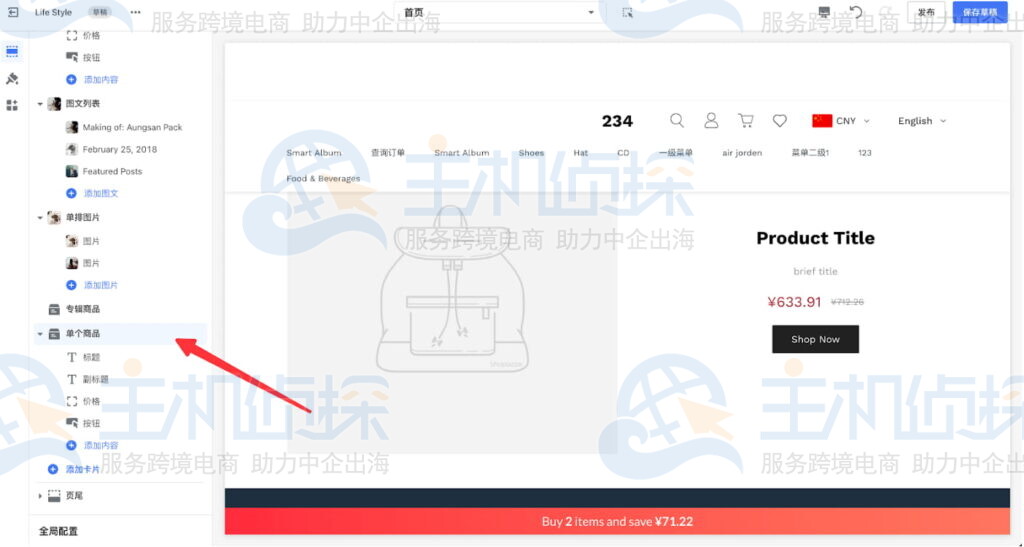
点击选择商品。
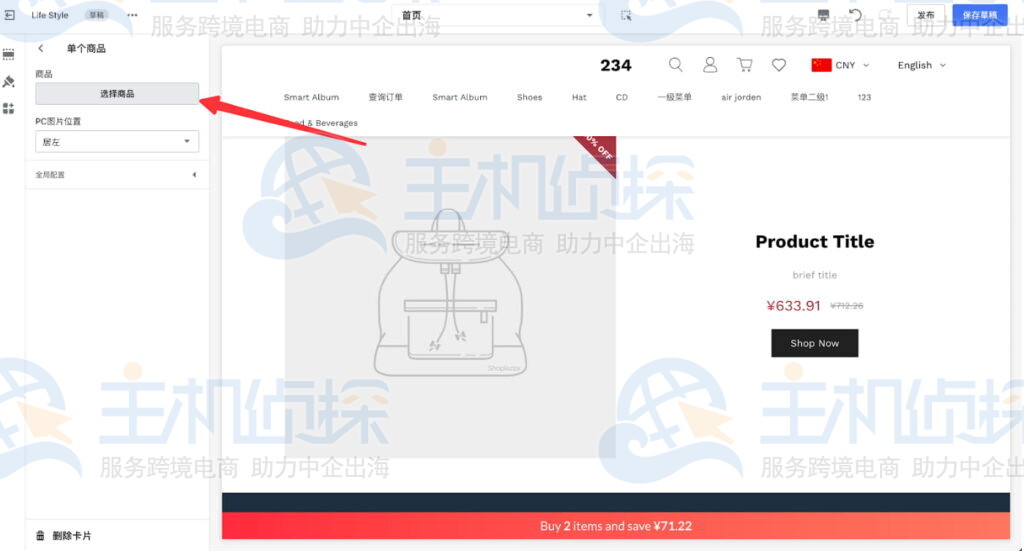
勾选需要展示的商品,点击选择。
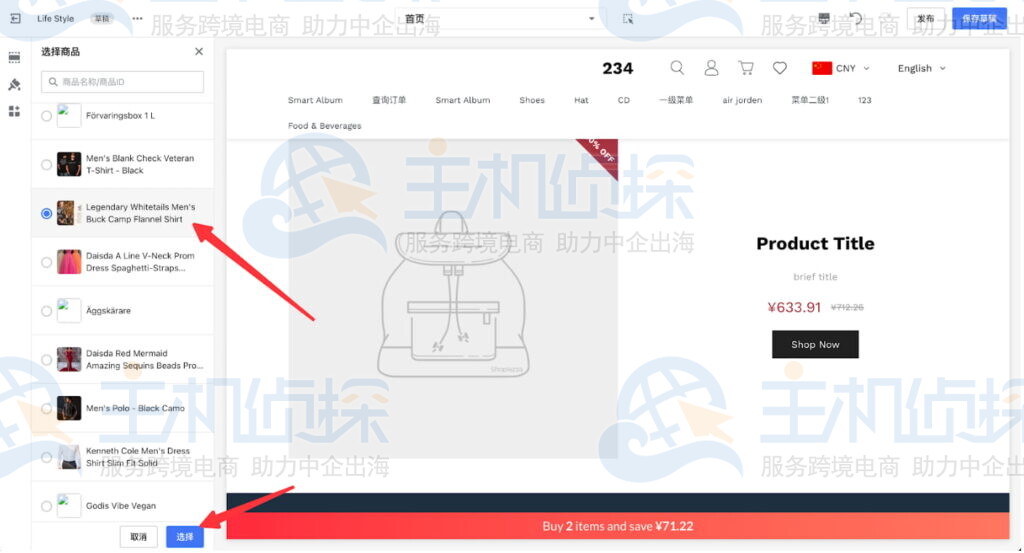
设置完成后会展示该商品的信息,顾客点击卡片中的按钮即可进入商品详情页继续购买。确认展示效果后,点击保存草稿或发布主题以保存该配置。
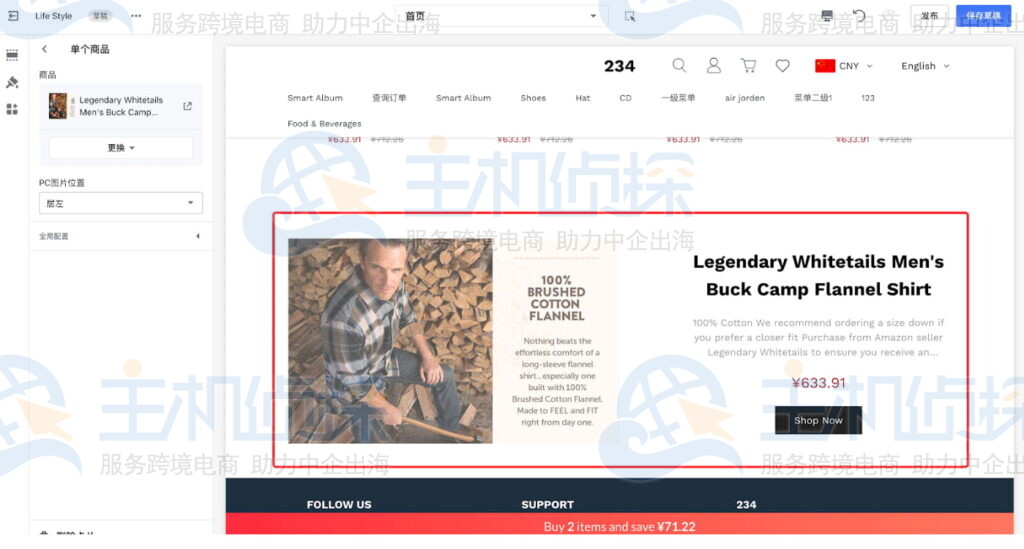
提示:并非所有主题都支持展示单商品,Wind、Hero、Modern、Halloween主题支持单商品卡片,Life Style、Pluto、Venus、Jupiter、Mars、Amazing-Buy on Amazon等卡片支持单个商品卡片。
推荐文章:
(本文由美国主机侦探原创,转载请注明出处“美国主机侦探”和原文地址!)

微信扫码加好友进群
主机优惠码及时掌握

QQ群号:938255063
主机优惠发布与交流