


SSH密钥是登录Linux服务器的安全方式,相比密码登录更能抵御暴力破解。本文将详细介绍如何通过XShell生成SSH密钥,并完成DMIT VPS的登录配置。
DMIT官网地址:点击直达
购前必看:

一、使用XShell生成SSH密钥
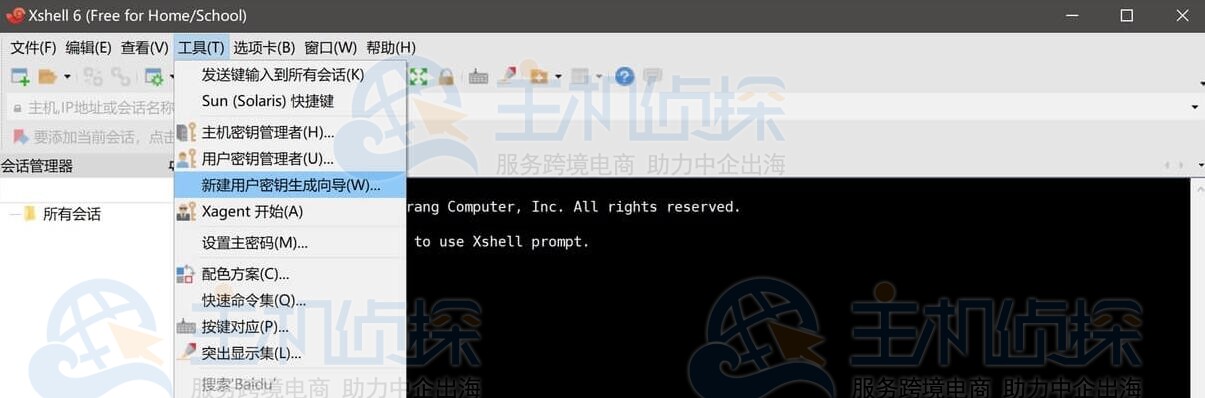
1、打开XShell客户端,点击顶部“工具”菜单栏,在下拉列表中选择“新建用户密钥生成向导”,启动密钥创建流程。
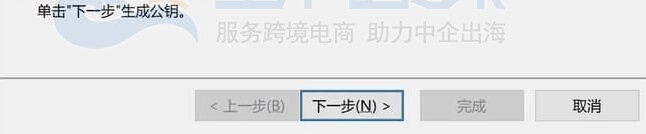
2、进入密钥生成配置界面后,保持默认参数,直接点击“下一步”。
3、系统将自动开始密钥生成,等待几秒完成后点击“下一步”。在弹出的界面中,自定义输入密钥名称,为简化操作这里不设置密钥密码,直接点击“完成”。
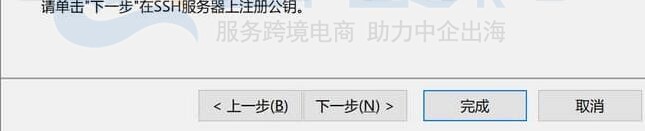
4、进入密钥详情页后,找到“SSH2 – OpenSSH”格式的公钥内容,选中并复制完整文本。登录DMIT官方后台,在VPS的密钥配置界面粘贴该公钥并保存;也可点击“保存为文件”,将密钥存至本地备用。
在DMIT后台完成公钥配置后,需通过控制面板重启VPS,或先关机等待30秒再启动,公钥才能成功注入服务器系统并生效。
若后续不慎丢失已生成的公钥或私钥,可再次通过XShell的“工具”菜单,选择“用户密钥管理者”,在其中找回之前创建的密钥文件。
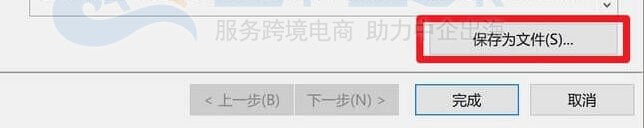
1、若需使用DMIT后台生成的密钥,打开XShell后点击“工具”菜单,选择“用户密钥管理者”,在此界面可完成密钥导入与管理操作。
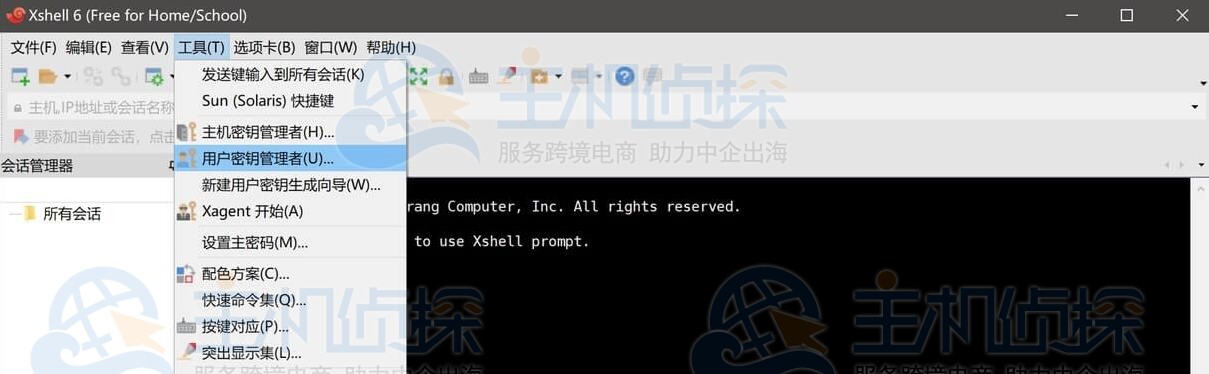
2、在密钥管理者窗口中点击“导入”按钮,在文件选择对话框中找到下载的密钥文件(通常为.pem格式),选中后确认即可完成导入。
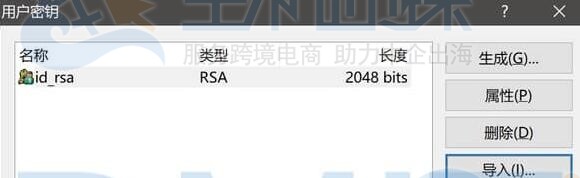
3、密钥准备完成后,点击XShell顶部“文件”菜单,选择“新建会话”。在弹出的窗口中,“名称”栏可自定义,“主机”栏填入你的DMIT VPS公网IP地址,其他默认即可。
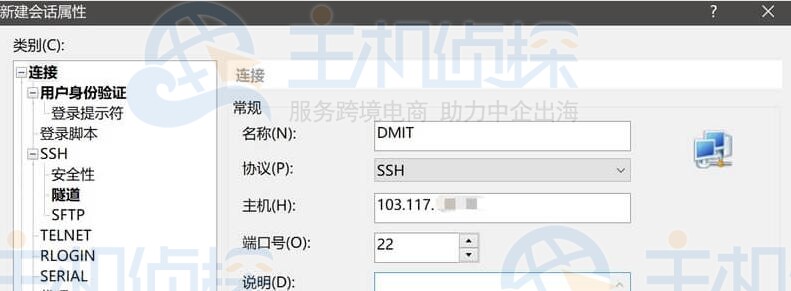
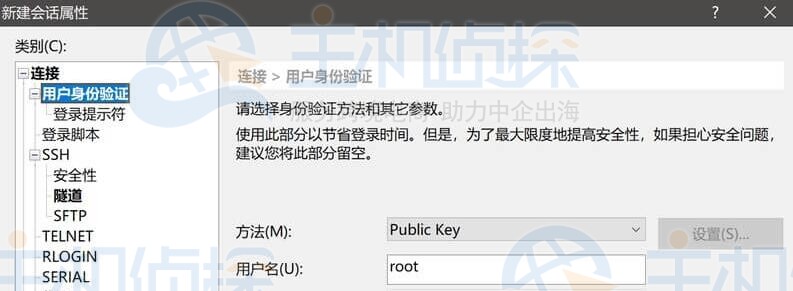
4、切换到左侧“用户身份验证”选项卡,将“方法”修改为“Public Key”(公钥认证)。“用户名”默认填写“root”,然后在“用户密钥”下拉列表中选择之前生成或导入的密钥。若创建密钥时未设置密码,“密码”栏留空即可。
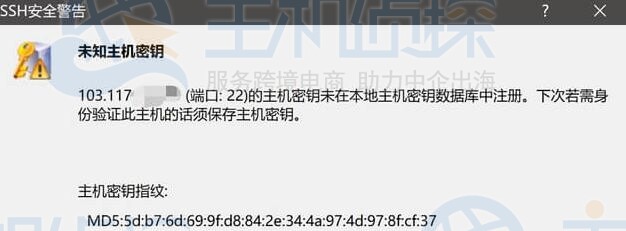
5、所有配置完成后,点击“确认”或“连接”按钮。首次连接时会弹出安全警告,提示该服务器的主机密钥未保存,选择“接受并保存”即可。
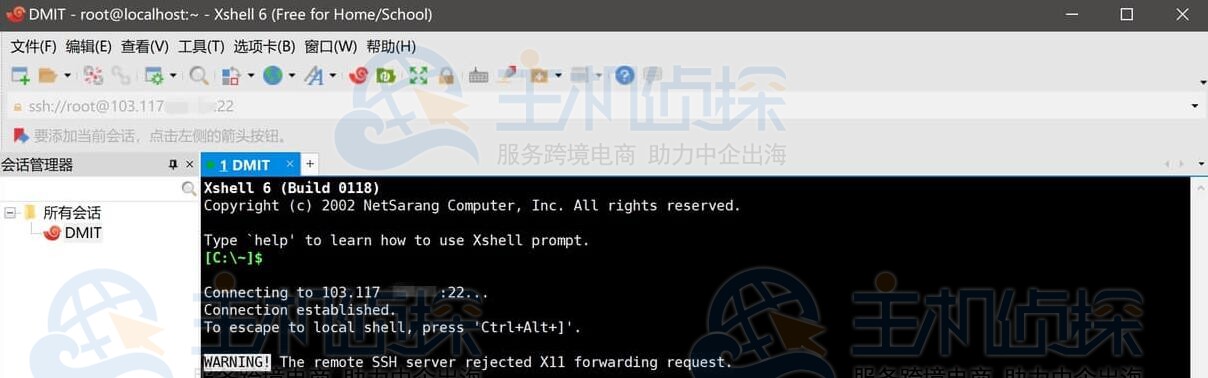
6、稍等片刻,当终端界面显示“[root@xxx ~]#”类似提示符时,说明已成功登录DMIT VPS,可开始执行后续操作。
替代方法:《通过PuTTY连接到DMIT VPS教程》
(本文由美国主机侦探原创,转载请注明出处“美国主机侦探”和原文地址!)

微信扫码加好友进群
主机优惠码及时掌握

QQ群号:938255063
主机优惠发布与交流