



GoodSync是一款好用的文件同步和备份软件,支持单向或双向同步,确保多个设备或存储位置的文件始终保持一致和最新。本文将手把手教你在Windows或Linux系统上安装GoodSync。

一、在Windows上安装GoodSync
1、下载安装文件
GoodSync官方网站:点击访问
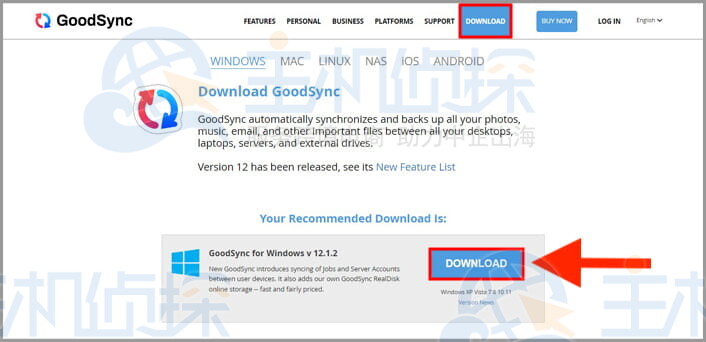
首先请访问GoodSync官网的下载页面,找到Windows版本的安装包并下载。
2、运行安装程序
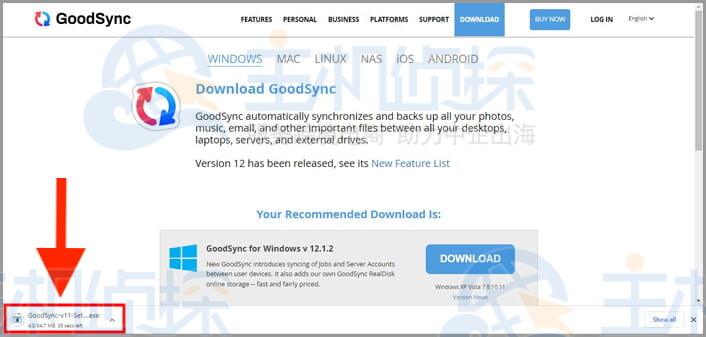
下载完成后可以在浏览器底部的下载栏里找到该文件,点击它即可开始安装。
3、选择语言并开始安装
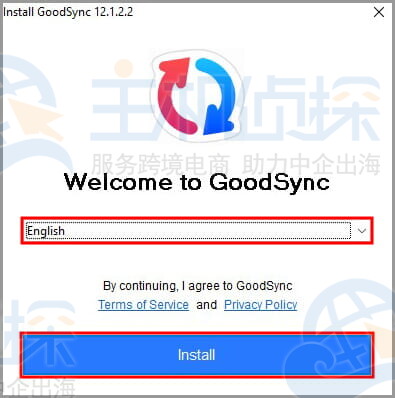
在出现的“Welcome to GoodSync”界面中,选择你偏好的语言,然后点击安装。
注意:点击安装即表示你同意GoodSync的使用条款和隐私政策。
4、登录或注册账号
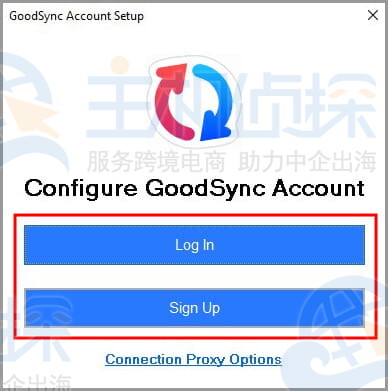
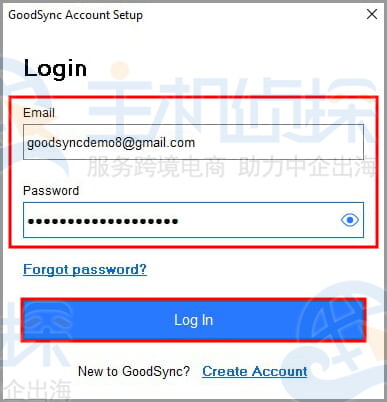
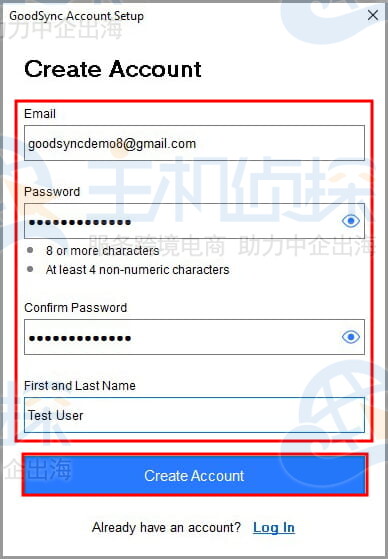
接下来可以选择登录已有账号,或注册新的GoodSync账户。填写相关信息后,点击“登录”或“创建账户”。
提示:注册时请一定使用真实邮箱,系统会通过该邮箱发送一次性验证码(OTP)进行验证。
5、设备命名与文件共享设置
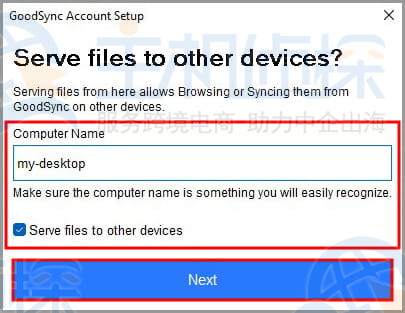
现在需要为当前设备起个名字,并决定是否允许GoodSync将文件共享给其他设备。开启这个功能后就可以在不同设备之间同步数据了。
勾选“Serve files to other devices”即允许此电脑接收和发送同步请求(例如从手机访问电脑里的文件);不勾选的话只能接收其他设备传来的文件,不能主动发送。
设置完成后,点击下一步。
6、完成账户设置
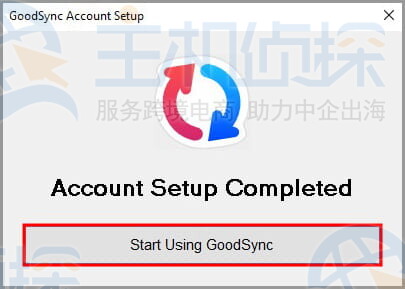
然后会看到账户设置成功的确认窗口,点击“Start Using GoodSync”即可。
7、启动GoodSync
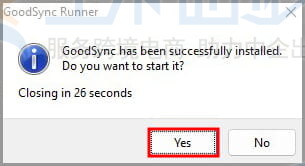
最后系统会提示安装成功,点击“Yse”启动GoodSync。
注意:在Linux上安装GoodSync过程中需要sudo权限。
1、确认系统架构
首先请确认你的Linux系统架构。在终端中输入以下命令:
uname -a
根据输出结果,确定你的电脑属于哪种架构(例如 x86_64 表示 64 位 Intel 系统)。

2、下载对应版本的安装包
访问GoodSync官网,根据你的系统类型,选择对应的安装包链接进行下载:
或者可以直接在终端中使用 curl 或 wget命令下载,例如:
curl:
Curl-o goodsync-linux-x86_64-release.run https://www.goodsync.com/download/ goodsync-linux-x86_64-release.run
wget:
wget https://www.goodsync.com/download/ goodsync-linux-x86_64-release.run

3、授予权限并运行安装程序
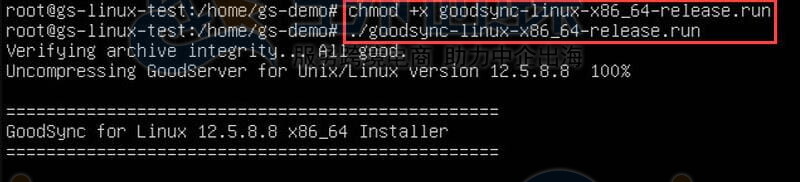
下载完成后,先给安装文件添加执行权限,再运行它:
chmod +x name_of_goodsync_installer.run
./name_of_goodsync_installer.run
4、安装配置
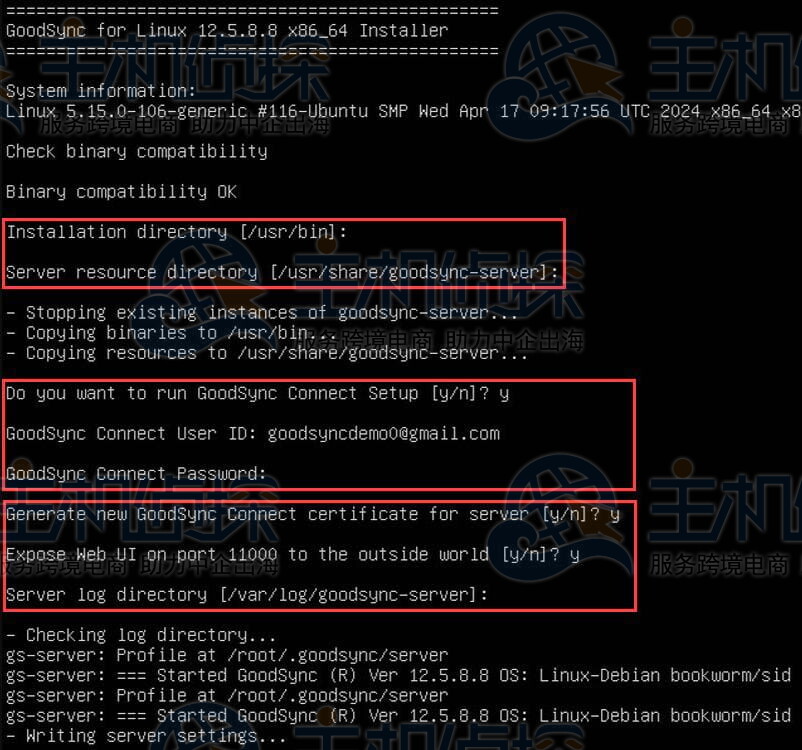
安装过程中,大部分选项都可以直接按Enter使用默认设置,例如安装目录和服务目录。
- 当提示“Do you want to run GoodSync Connect Setup”时,输入“y”;
- 接着输入你的GoodSync账户邮箱和密码(如果还没账户,请先注册);
- 对于“Generate new GoodSync Connect certificate for server” 和“Enable GsServer Web UI on port 11000.”,都输入“y”;
- 服务器日志目录可直接按Enter保持默认。
5、配置后台服务
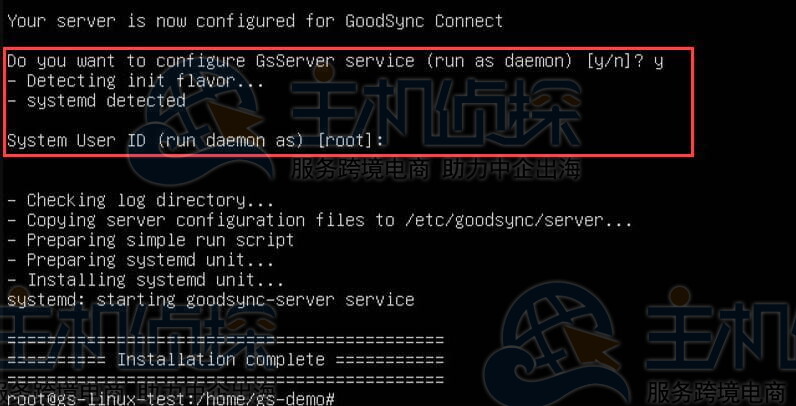
当询问“Do you want to configure GsServer service (run as daemon)”时,输入“y”,然后按Enter确认默认的系统用户ID。至此,GoodSync安装完成。
6、验证安装
安装完成后,可以通过以下命令检查配置是否成功:
netstat -plnt
如果看到“0.0.0.0:33333”和“0.0.0.0:11000”的条目,说明配置正确;如果只看到“127.0.0.1:33333”和“127.0.0.1:11000”,则表示安装配置未完全成功。

7、登录GoodSync服务器
安装完成后,你可以在浏览器中访问“http://你的IP地址:11000”,用你的GoodSync账户登录,开始配置同步任务。
(本文由美国主机侦探原创,转载请注明出处“美国主机侦探”和原文地址!)

微信扫码加好友进群
主机优惠码及时掌握

QQ群号:938255063
主机优惠发布与交流


&url=https://zhujiceping.pages.dev/151849.html&pic=https://zhujiceping.pages.dev/wp-content/uploads/2026/02/goodsync8-150x150.jpg)
&url=https://zhujiceping.pages.dev/151849.html&pics=https://zhujiceping.pages.dev/wp-content/uploads/2026/02/goodsync8-150x150.jpg)