


Magento 2被称为强大的开源电子商务平台,提供灵活性和广泛的功能来推动在线商店的成功。然而,由于技术要求相当棘手,安装Magento 2对于某些用户来说可能相当具有挑战性。本文就来为大家介绍通过Hostinger VPS模板安装Magento 2的完整教程。
点击进入:Hostinger官网

一、前提条件
1、VPS方案
强大的基于Linux的VPS至关重要,因为它提供了运行Magento等资源密集型应用程序所需的环境。VPS将托管您的Web服务器和Magento安装,并存储您的在线商店的文件。
相关推荐:《Hostinger海外VPS购买图文指南》
Hostinger优惠码:IDCSPY(虚拟主机高达81%折扣、云主机高达74%折扣,VPS主机高达73%折扣)
2、域名
在安装之前将域名连接到您的VPS有助于后续阶段,例如配置Apache服务器和在Magento中设置基本URL。它确保从一开始就可以通过您选择的网址访问您的商店。
3、Adobe商务帐户
要通过Composer安装Magento,您需要一个Adobe Commerce帐户来生成一组公钥和私钥。这些密钥对于验证和下载Magento软件包至关重要。
二、使用Hostinger VPS模板自动安装Magento 2通过Hostinger的VPS模板安装Magento 2是构建在线商店的最简单方法。我们所有的VPS计划都提供此方法,从一开始就包含所有必要的软件和配置,从而简化了整个设置过程。有关更多详细信息,请访问我们的Magento托管页面。
1、登录您的Hostinger帐户并导航至VPS仪表板。
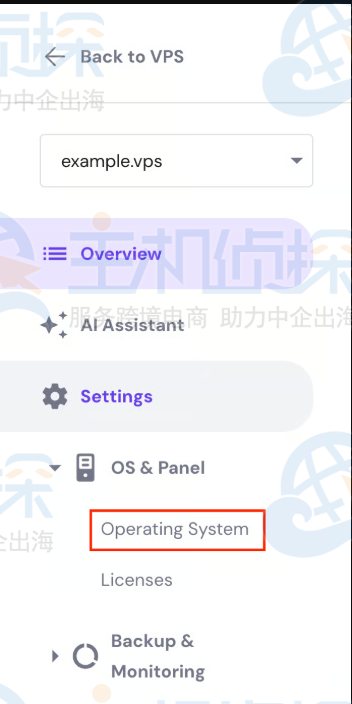
2、从仪表板的左侧边栏,转到设置→操作系统和面板→操作系统。
3、在“更改操作系统”部分中,选择“应用程序”。
4、在Ubuntu上选择Magento 2,然后单击“更改操作系统”按钮。
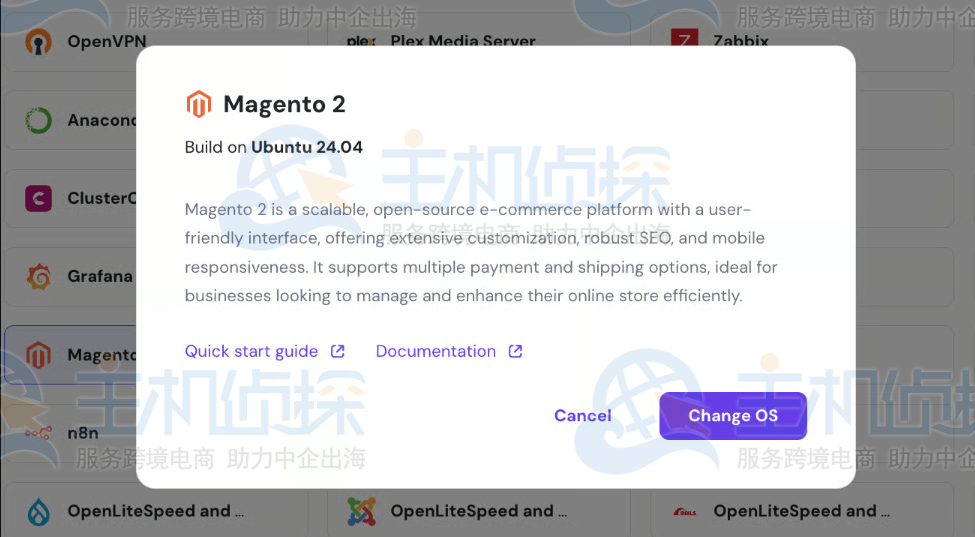
5、将出现一个弹出窗口。选中确认框并单击“确认”。
6、为Magento管理面板创建新密码,然后选择“确认”。
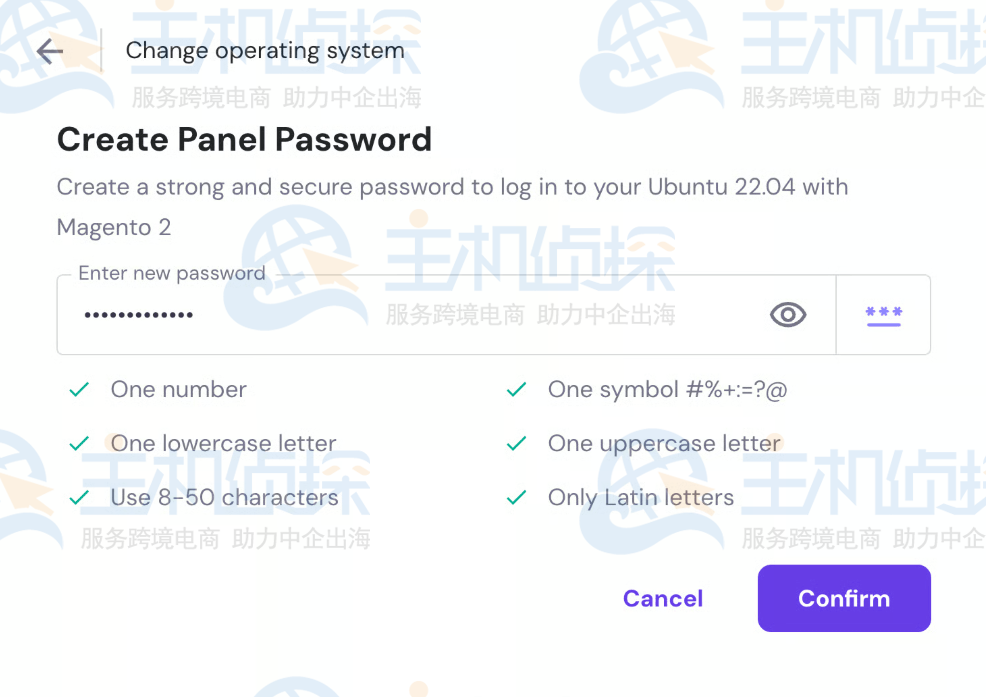
等待安装过程完成。应该不会超过10分钟。完成后,转到概述→应用程序访问,然后单击提供的登录URL以打开Magento 2的仪表板。
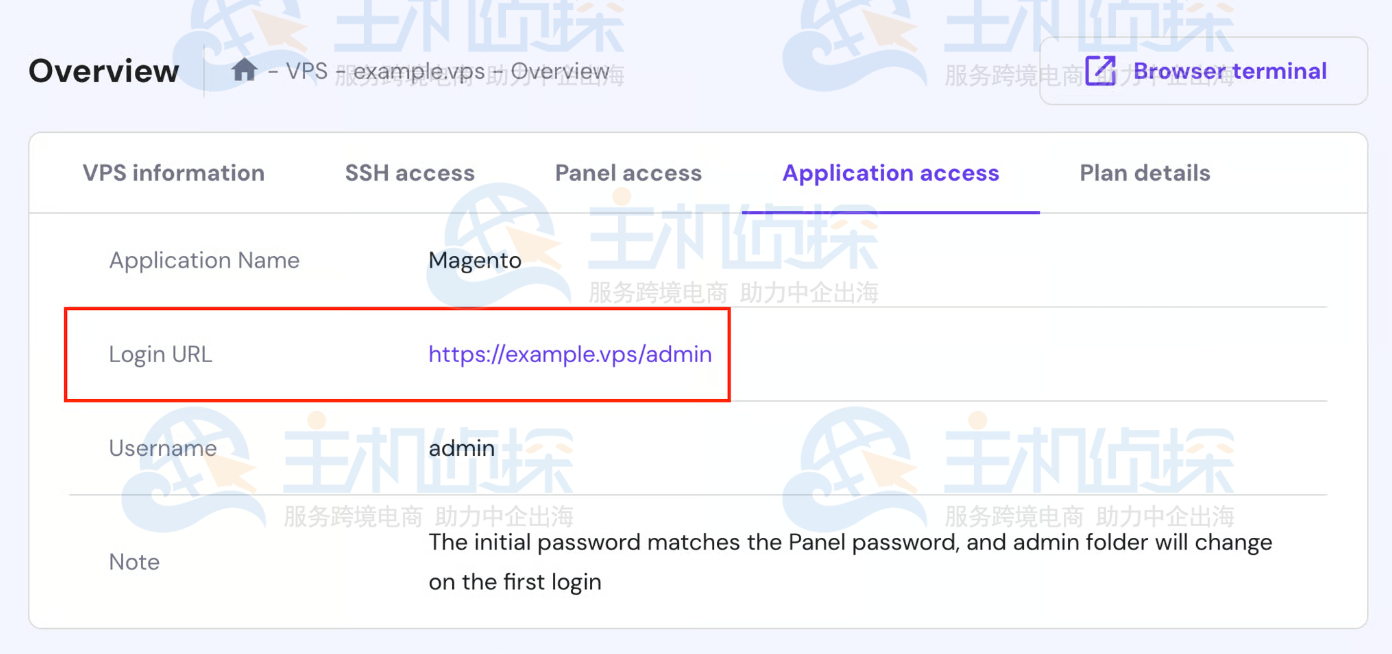
成功登录管理面板后,您可以按照我们的Magento 2教程进行操作,其中包括设置基本信息、自定义在线商店的设计、向网站添加产品以及利用Magento的高级功能。
(本文由美国主机侦探原创,转载请注明出处“美国主机侦探”和原文地址!)

微信扫码加好友进群
主机优惠码及时掌握

QQ群号:938255063
主机优惠发布与交流