


经过多年的网站运行,发现的最被低估的WordPress黑客之一是更改默认媒体上传位置。这个简单的调整可能会对您网站的性能和管理产生惊人的影响。除了更好的文件组织外,此更改还可以加快您的网站速度、简化备份、增强安全性,甚至改善内容交付。尽管有这些好处,但许多WordPress用户忽略了这一强大的修改。具体更改操作步骤下文有详细介绍。
为什么要更改默认媒体上传位置?
默认情况下,WordPress会将您的所有图像和其他媒体文件存储在该文件夹中。/wp-content/uploads/,在这个文件夹中,你可以找到不同年份和月份的子文件夹。这种默认结构适用于大多数WordPress博客和网站。但是有时可能希望更改WordPress存储文件的位置。
第1步:在您的WordPress目录中创建一个新的上传文件夹
第一步是创建一个新文件夹以将文件上传到。为此,您可以使用网络主机的文件管理器或将您的网站连接到FTP客户端,例如FileZilla。
在本教程中,我们将使用Bluehost的文件管理器,因为它非常易于使用。也就是说,如果您使用FTP客户端或其他WordPress托管服务,这些步骤应该或多或少相同。
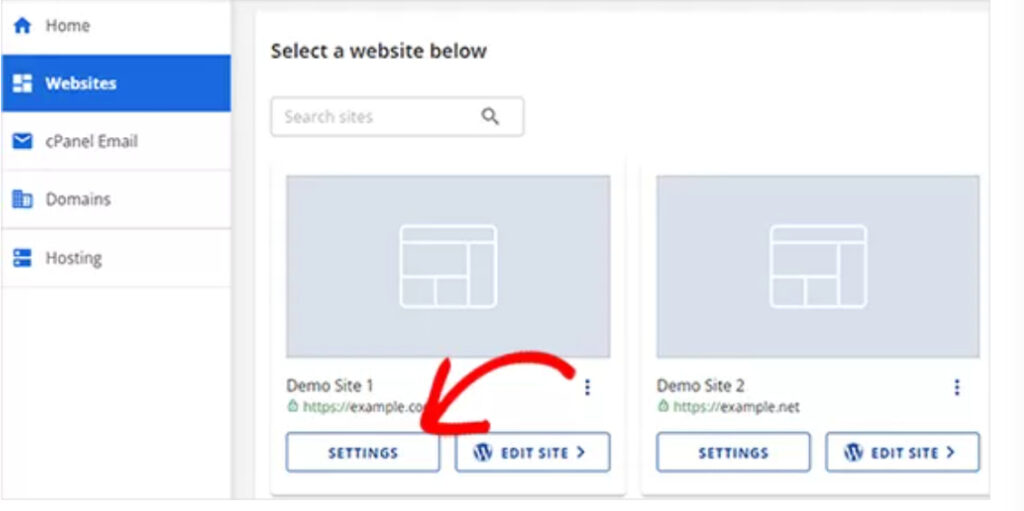
首先,登录您的托管仪表板并导航到“网站”选项卡。然后选择要更改媒体上传文件夹的网站,然后单击“设置”。
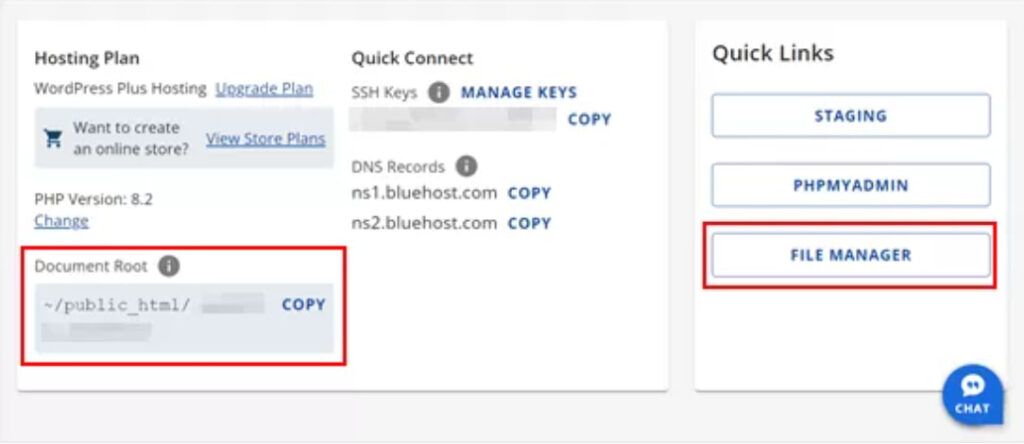
在下一个屏幕上,向下滚动到’Quick Links’部分。
然后,单击“文件管理器”。Bluehost还会向您显示您的WordPress根文件夹,以备不时之需。
您现在应该在自己网站的文件管理器中。
现在,继续打开您的wp-content文件夹。然后,单击顶部的“+文件夹”。
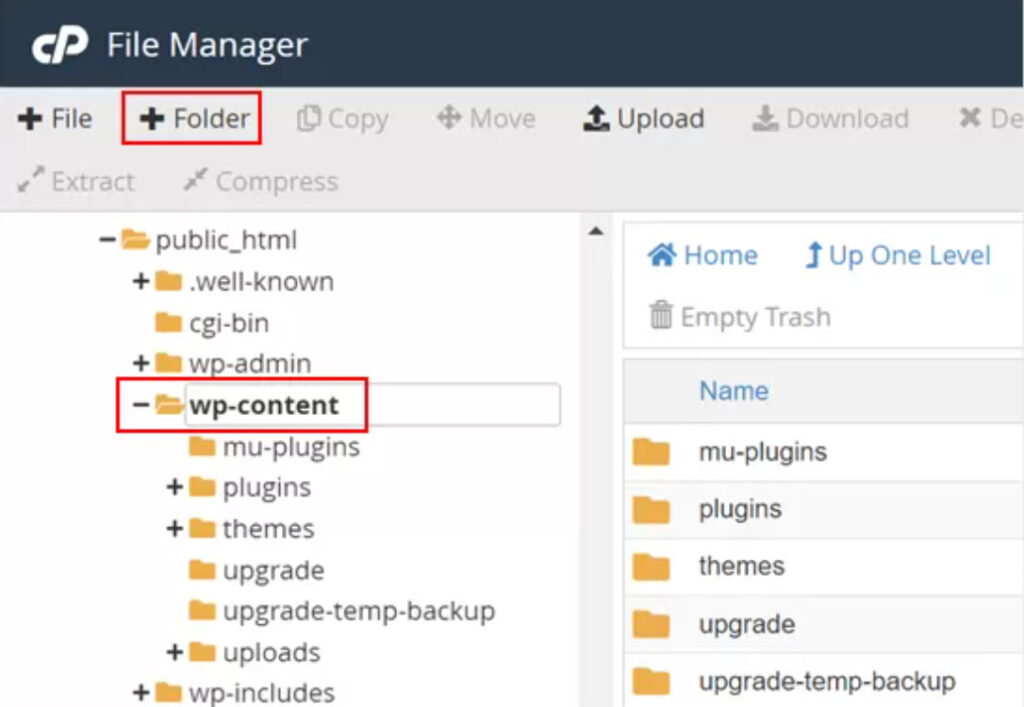
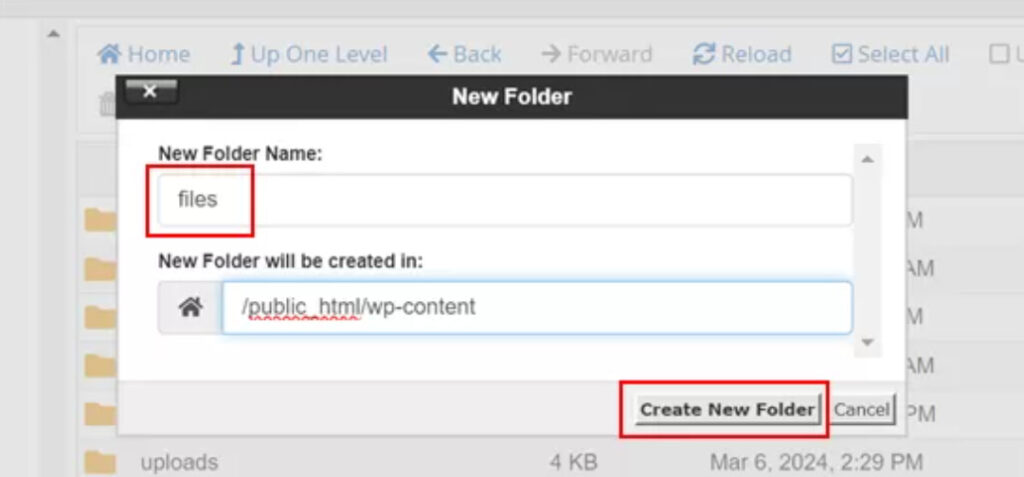
接下来,为您的新文件夹命名。它可以是一些简单的东西,比如’files’。记下确切的文件夹名称,因为下一步将需要它。
之后,只需单击“创建新文件夹”按钮。
第2步:插入代码以更改默认上传位置
接下来,您需要添加一个代码片段,告诉WordPress更改默认媒体目录。我们建议您在继续此步骤之前创建网站的备份。
在本教程中,需要将以下自定义代码添加到模板的functions.php文件中。
上面的代码片段将上传目录更改为wp-content/files,就像我们前面的例子一样。确保将其替换为您要使用的位置。
第3步:更改您的媒体上传设置(可选)
现在您已经更改了媒体上传位置,您可能希望更改文件在此新文件夹中的组织方式。
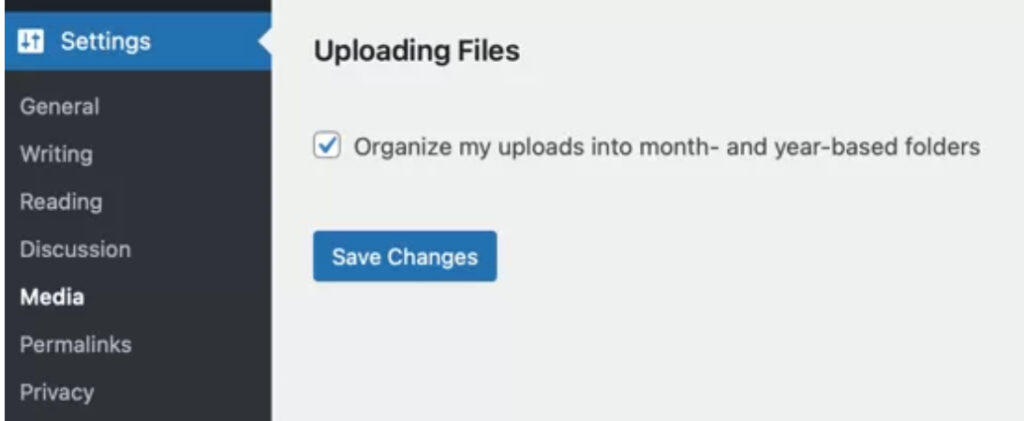
默认情况下,WordPress将所有媒体文件存储在month和year文件夹中。如果您希望将所有文件保存在同一个文件夹中,请转到Settings»Media。
您现在可以取消选中“组织我的上传…”。框,然后单击“保存更改”。
推荐文章:
(本文由美国主机侦探原创,转载请注明出处“美国主机侦探”和原文地址!)

微信扫码加好友进群
主机优惠码及时掌握

QQ群号:938255063
主机优惠发布与交流