


VMRack云服务器创建成功后,可以通过控制台提供的WebShell功能连接实例,无需另外安装SSH客户端。登录服务器后,用户便可以安装建站环境、上传网站文件或进行其他配置。
需要注意的是,Linux和Windows实例使用的默认用户名不同,登录前还要准备好实例密码或已经绑定的密钥。
VMRack官网地址:点击直达

一、进入VMRack云服务器列表
未购买VMRack产品的用户建议参考:
《VMRack美国云服务器三网精品/三网优化/原生IP套餐选择指南》
首先登录VMRack控制台,在产品菜单中进入云服务器管理页面,打开云服务器实例列表。
在列表中找到需要连接的云服务器,然后单击该实例右侧的“登录”。

打开登录实例对话框后,可以根据创建服务器时设置的验证方式,选择密码登录或密钥登录。

密码登录:使用实例用户名和购买时设置的密码进行验证。
密钥登录:使用已经绑定到该实例的SSH密钥进行验证。
如果创建实例时选择的是密码验证,直接填写密码即可;如果实例关闭了密码登录,则需要选择对应的密钥。
三、填写服务器登录信息1、端口
Linux实例的SSH默认端口是22。如果已经修改过SSH端口,需要填写修改后的端口,否则会连接失败。
Windows远程桌面通常使用3389端口,但控制台WebShell的连接方式可能有所不同,应以VMRack登录窗口显示的设置为准。
2、用户名
Linux实例的默认用户名通常为root,Windows实例的默认用户名通常为Administrator。
如果镜像使用其他默认账户,或者用户已经自行修改用户名,则应填写实际账户名称。
3、密码
选择密码登录时,填写创建或购买实例时设置的服务器密码。这里需要的是云服务器系统登录密码,不是VMRack控制台账户密码。
如果忘记实例密码,可以先在控制台中使用重置密码功能。重置后如无法立即登录,可按照控制台提示重启实例,使新密码生效。
4、密钥
选择密钥登录时,需要选择已经绑定到当前实例的密钥。只有实例中已经配置了对应公钥,系统才能完成身份验证。
私钥应妥善保管,不要上传到公开网站,也不要通过不安全的聊天工具发送给他人。
四、通过WebShell登录服务器确认端口、用户名和验证信息填写正确后,单击登录按钮。验证成功后,浏览器会打开WebShell操作界面。
Linux系统
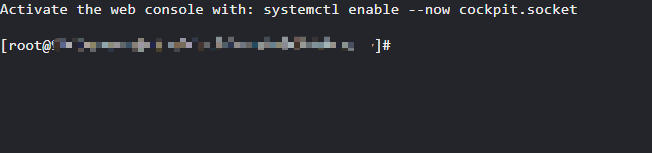
Linux实例登录成功后,会进入命令行终端。用户可以通过命令安装Nginx、Apache、MySQL、PHP、宝塔面板或其他建站环境。
Windows系统
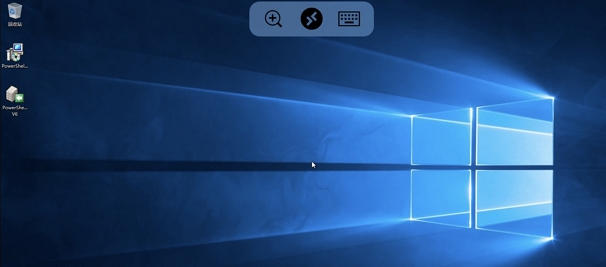
Windows实例登录成功后,会进入对应的远程操作界面。用户可以继续安装IIS、数据库、网站程序及其他Windows软件。
如果WebShell无法连接实例,可以按照下面几个方面进行检查。
1、检查实例运行状态
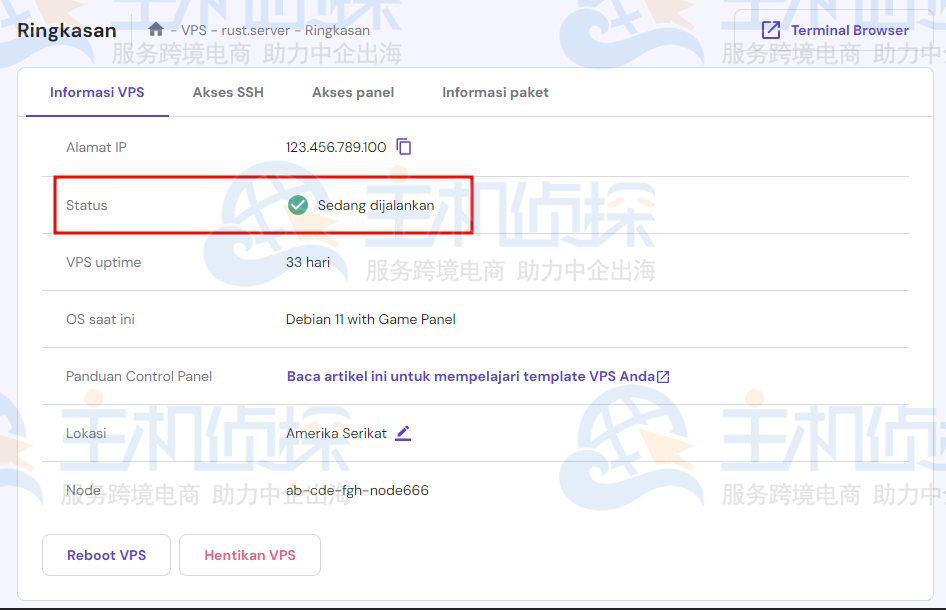
确认云服务器处于“运行中”状态。如果实例正在启动、重启、关机或维护,需要等待状态恢复正常后再连接。
2、检查用户名和密码
Linux实例一般使用root,Windows实例一般使用Administrator。登录密码是服务器系统密码,不是VMRack控制台密码。
复制密码时还要注意是否带有空格。密码区分大小写,字母、数字和特殊符号必须与设置时保持一致。
3、检查登录端口
Linux SSH默认使用22端口。如果用户修改过sshd_config中的端口,需要在登录窗口填写新端口。
同时检查云防火墙、安全组和系统防火墙,确认对应端口已经放行。
4、检查密钥是否匹配
使用密钥登录时,应确认选择的是当前实例已经绑定的密钥。如果实例内没有对应公钥,或者私钥与公钥不匹配,将无法完成登录。
5、重置实例密码
忘记密码时,可以在VMRack控制台中重置实例密码。完成重置后,根据页面提示重启服务器,然后使用新密码再次登录。
6、检查服务器网络
如果实例没有正常分配公网IP,或者网络配置、安全组规则存在问题,也可能导致连接失败。此时可以先通过控制台WebShell进入服务器,再检查网卡、IP地址及防火墙设置。
六、使用SSH或远程桌面连接实例除了VMRack控制台WebShell,还可以使用本地客户端连接云服务器。
Linux实例可以使用Windows Terminal、PuTTY、Xshell或其他SSH客户端,基本命令如下:
ssh root 服务器IP
如果SSH端口不是22,需要通过-p指定端口:
ssh root 服务器IP-p端口号
Windows实例可以在本地电脑上打开“远程桌面连接”,填写服务器公网IP,再使用Administrator账户和实例密码登录。远程连接前,需要确认Windows远程桌面已经启用,并且安全组及防火墙允许对应端口访问。
(本文由美国主机侦探原创,转载请注明出处“美国主机侦探”和原文地址!)

微信扫码加好友进群
主机优惠码及时掌握

QQ群号:938255063
主机优惠发布与交流