


WordPress页面无法全宽显示时,问题通常不在Elementor容器,而是主题盒式布局限制了外层宽度。即使内容设为1140px,页面两侧仍出现留白。本文以Astra主题为例,介绍如何通过后台设置取消对应容器限制,让页面恢复正常全宽展示。
为什么WordPress页面无法全宽度展示?
网页通常由多个容器组成。当页面看起来被限制了宽度时,真正受到限制的往往不是整个页面,而是承载内容的外层容器。
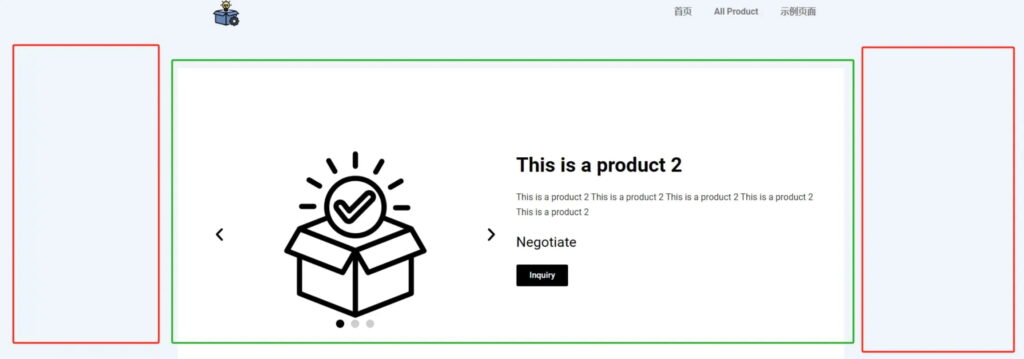
如果页面像上图一样,两侧出现明显空白,通常与当前主题的容器布局设置有关。
部分主题会将容器默认设置为盒式布局,因此容器宽度以外的区域不会继续显示内容。
以Elementor为例,容器的内容宽度通常设置为1140px。正常情况下,这个数值只是用来限制容器内部内容的宽度,并不代表外层容器本身只能显示1140px。
如果主题同时限制了外层容器,页面前端就只会显示这段固定宽度,两侧看起来像增加了内边距。
因此,解决方法就是取消主题对外层容器的盒式限制。
如何将容器设置为全宽显示?
下面以Astra主题为例进行设置。
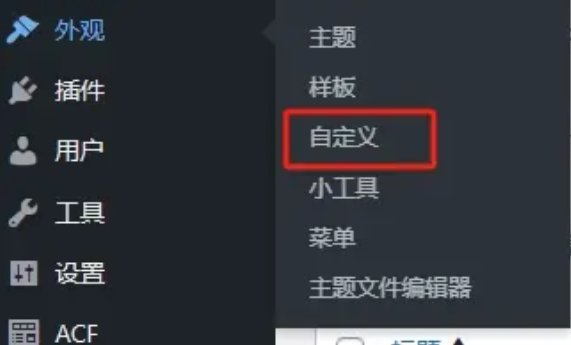
首先进入WordPress后台,依次打开“外观 > 自定义”。

进入主题自定义界面后,点击“全局”设置。

在全局设置中继续点击“容器”。
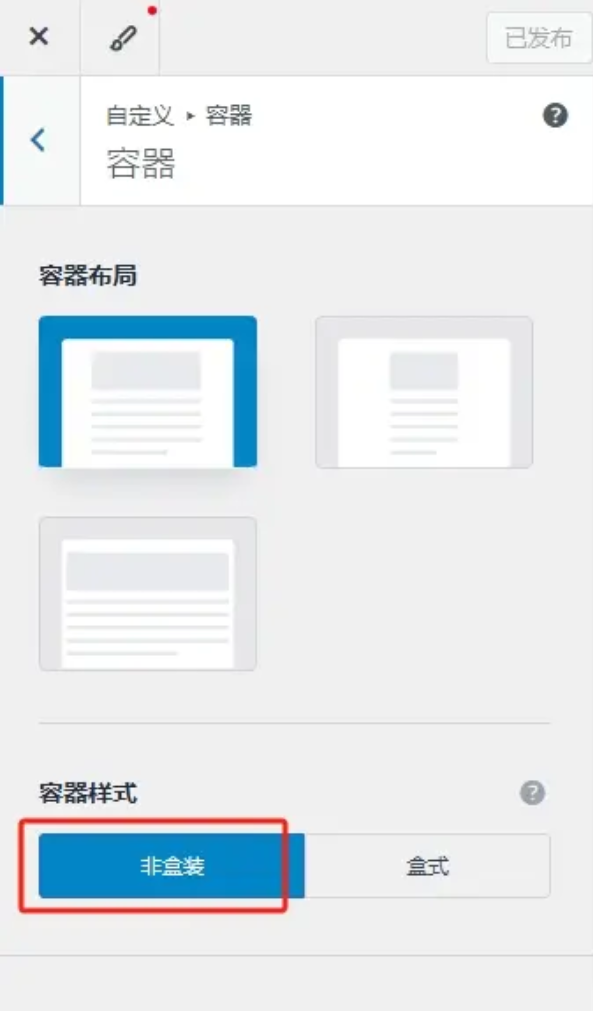
将“容器样式”修改为“非盒装”,然后点击右上角的“发布”保存设置。
保存后重新打开或刷新页面,即可看到内容恢复为正常的全宽展示。
以上就是解决WordPress页面因主题容器限制而无法全宽展示的方法。
(本文由美国主机侦探原创,转载请注明出处“美国主机侦探”和原文地址!)

微信扫码加好友进群
主机优惠码及时掌握

QQ群号:938255063
主机优惠发布与交流