


RakSmart VPS搭建步骤分为方案购买、初始化配置、环境安装、HTTPS配置几个步骤,下面以 Ubuntu 24.04 LTS、Nginx、MySQL、PHP 和 WordPress 为例,整理一套可以照着操作的流程。

一、确定RakSmart VPS配置
RakSmart共享VPS方案
| 机房 | CPU | 内存 | 路线 | 带宽 | IP | 价格/月 | 购买链接 |
| 硅谷 | 1核~255核 | 1G~768G | 大陆优化VIP/精品CN2/国际BGP | 1M~5000M | 1~64个 | $3.56起 | 点击购买 |
| 洛杉矶 | 1核~255核 | 1G~768G | 大陆优化VIP/精品CN2/国际BGP | 1M~5000M | $3.56起 | 点击购买 | |
| 西雅图 | 1核~255核 | 1G~768G | 大陆优化VIP/精品CN2/国际BGP | 1M~5000M | $3.56起 | 点击购买 | |
| 香港 | 1核~96核 | 1G~512G | 大陆优化/精品CN2/国际BGP | 1M~1000M | $9.2起 | 点击购买 | |
| 东京 | 1核~255核 | 1G~768G | 大陆优化/精品CN2/国际BGP | 1M~1000M | $9.2起 | 点击购买 | |
| 首尔 | 1核~96核 | 1G~512G | 大陆优化/精品CN2/国际BGP | 1M~1000M | $9.2起 | 点击购买 | |
| 台湾 | 1核~96核 | 1G~512G | 大陆优化/精品CN2/国际BGP | 1M~1000M | $9.2起 | 点击购买 | |
| 新加坡 | 1核~255核 | 1G~768G | 大陆优化/精品CN2/国际BGP | 1M~1000M | $9.2起 | 点击购买 | |
| 马来西亚 | 1核~255核 | 1G~768G | 大陆优化/精品CN2/国际BGP | 1M~1000M | $9.2起 | 点击购买 | |
| 法兰克福 | 1核~255核 | 1G~768G | 大陆优化/精品CN2/国际BGP | 1M~1000M | $3.55起 | 点击购买 |
RakSmart独享VPS方案
| 机房 | CPU | 内存 | 路线 | 带宽 | IP | 价格/月 | 购买链接 |
| 硅谷 | 1核~255核 | 1G~768G | 大陆优化VIP/精品CN2/国际BGP | 1M~5000M | 1~64个 | $4.66起 | 点击购买 |
| 洛杉矶 | 1核~255核 | 1G~768G | 大陆优化VIP/精品CN2/国际BGP | 1M~5000M | $4.66起 | 点击购买 | |
| 西雅图 | 1核~255核 | 1G~768G | 大陆优化VIP/精品CN2/国际BGP | 1M~5000M | $4.66起 | 点击购买 | |
| 香港 | 1核~96核 | 1G~512G | 大陆优化/精品CN2/国际BGP | 1M~1000M | $10.3起 | 点击购买 | |
| 东京 | 1核~255核 | 1G~768G | 大陆优化/精品CN2/国际BGP | 1M~1000M | $10.3起 | 点击购买 | |
| 首尔 | 1核~96核 | 1G~512G | 大陆优化/精品CN2/国际BGP | 1M~1000M | $10.3起 | 点击购买 | |
| 台湾 | 1核~96核 | 1G~512G | 大陆优化/精品CN2/国际BGP | 1M~1000M | $10.3起 | 点击购买 | |
| 新加坡 | 1核~255核 | 1G~768G | 大陆优化/精品CN2/国际BGP | 1M~1000M | $10.3起 | 点击购买 | |
| 马来西亚 | 1核~255核 | 1G~768G | 大陆优化/精品CN2/国际BGP | 1M~1000M | $10.3起 | 点击购买 | |
| 法兰克福 | 1核~255核 | 1G~768G | 大陆优化/精品CN2/国际BGP | 1M~1000M | $4.65起 | 点击购买 |
按业务场景选型(核心参考):
- 个人学习、博客搭建、新手练习:首选入门级配置(1核1G+50G HDD+无限流量),月租低至$3.56,成本极低,完全满足基础实操、静态博客运行需求,性价比拉满。
- 小型网站、个人外贸站、轻量API服务:选择进阶版配置(2核4G+100G HDD+5M带宽),充足内存与带宽可支撑日常访客访问,稳定承载中小型Web业务,杜绝页面加载卡顿问题。
- 企业官网、跨境电商站、站群部署:推荐企业级配置(4核8G+200G NVMe高速存储),NVMe极速I/O架构让读写速度提升5-10倍,搭配5Gbps超高速网络端口,保障全球用户毫秒级访问,适配企业稳定运营需求。
- AI模型调试、研发测试、高频访问应用:选用专业级8核16G配置,大内存、高算力适配轻量化AI运算与研发环境搭建,支持按需弹性扩容,完美解决研发测试资源闲置、运维成本高的痛点。
关键选购要点(避坑核心):
- 线路选择:优先选择RakSmart精品CN2线路,依托双网融合、双向路由优化、抗拥塞技术,彻底解决跨境网络晚高峰卡顿、掉线问题,国内访问海外服务器、海外用户访问出海站点均稳定流畅。
- 计费模式:短期测试、临时业务选择按量付费,用多少付多少、随开随关;长期建站、常态化业务选择包年包月,可享受大幅优惠,降低长期运营成本。
- 附加能力:支持多IP弹性附加,适配站群SEO、多项目独立部署需求;全系资源100%专属,无共享争抢,业务性能全程稳定;标配99.9%服务可用性保证与30天退款保障,售后无忧。
- 限时优惠:硅谷爆款VPS低至$3.99起,每日限量秒杀,新用户可享6.5折+满减优惠券,适合新手低成本试水(详情访问RakSmart优惠码页面获取最新折扣)。
网站主要面向美国和加拿大用户时,应优先选择距离目标用户较近的美国机房。国内团队需要频繁登录后台,或者网站有较多中国大陆访问时,可以查看订单页面是否提供大陆优化或CN2等线路。
只写着“CN2”并不足以判断实际速度。普通CN2、CN2 GIA和部分优化BGP的网络表现可能相差较大,购买前最好索取测试IP,分别检查电信、联通和移动的延迟、回程路由及晚高峰丢包。
如果网站用户分布在多个国家,服务器机房只需要靠近主要用户,其余地区可以通过CDN改善静态资源的加载速度。
二、购买并开通RakSmart VPSRakSmart VPS的具体购买界面可能调整,通常按照下面的顺序操作。
- 登录账号并进入VPS产品页面。
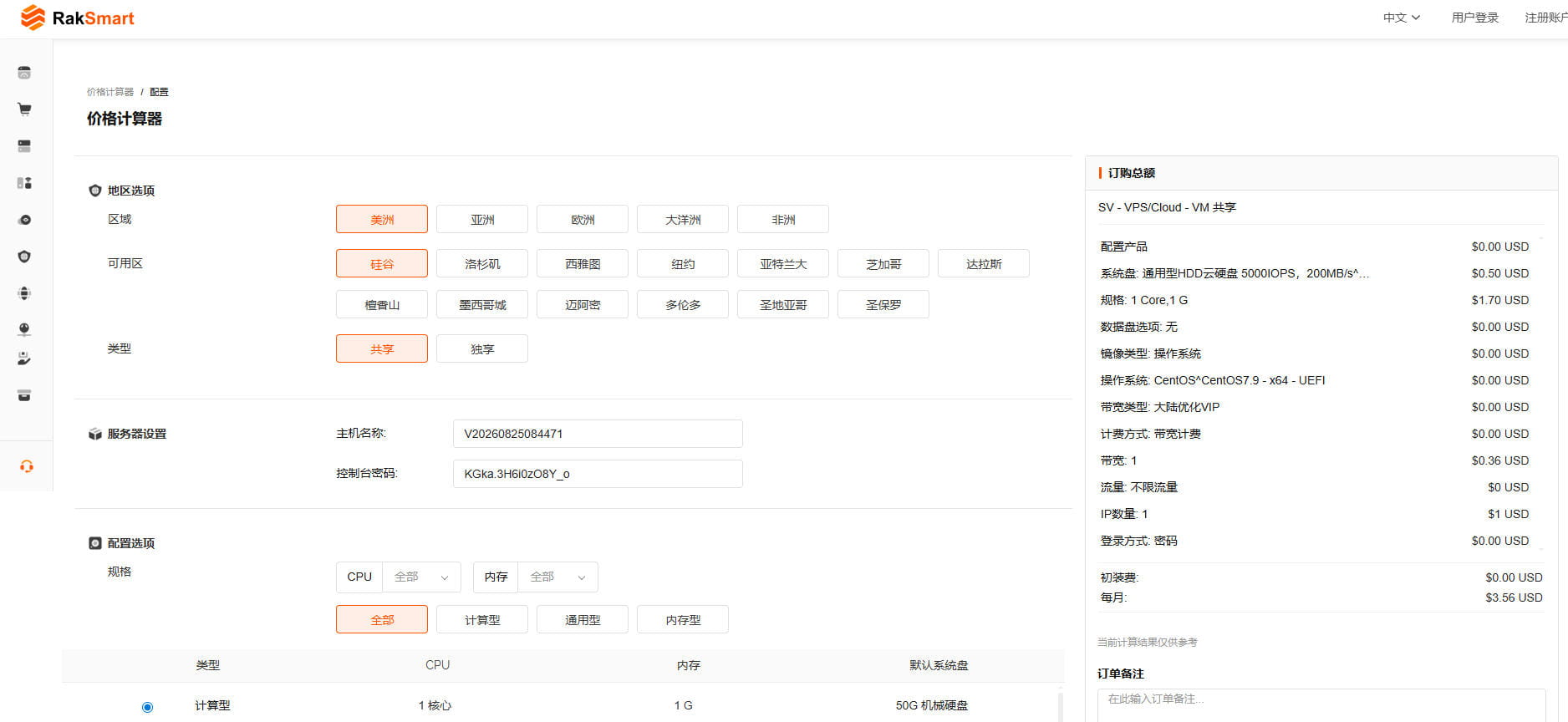
- 选择机房、CPU、内存、硬盘和网络线路。

- 选择Linux系统镜像,WordPress建站可使用Ubuntu LTS。
- 确认IPv4、备份和防护等附加项目。
- 核对首次付款金额、续费金额和付款周期。
- 提交订单并完成付款。
- 等待系统发送服务器IP、登录账号和初始密码。
服务器开通时间会受到库存、付款审核和套餐类型影响。拿到登录信息后,先保存到密码管理器,不要把服务器密码发送到微信群、邮件群或公开文档中。
更多教程:
《RakSmart VPS扩容教程:独立云盘购买、挂载与管理》
三、完成服务器初始化以下命令以Ubuntu 24.04 LTS为例。使用其他Linux发行版时,软件包名称和配置路径可能不同。
1、通过SSH登录VPSWindows PowerShell、macOS终端和Linux终端都可以直接使用SSH。将示例IP替换成自己的服务器地址。
ssh root@203.0.113.10
首次连接会显示服务器指纹,确认IP无误后输入yes,再填写初始密码。
2、更新系统并修改密码apt update && apt full-upgrade -y passwd
系统更新完成后,创建一个日常管理账号,避免长期直接使用root。
adduser webmaster
usermod -aG sudo webmaster
建议为新账号配置SSH密钥。确认密钥能够正常登录后,再关闭root远程登录和密码认证。密钥未测试成功前不要关闭密码登录,否则可能把自己锁在服务器外。
3、配置防火墙安装UFW并开放SSH、HTTP和HTTPS端口。
apt install -y ufw
ufw allow OpenSSH
ufw allow 80/tcp
ufw allow 443/tcp
ufw enable
ufw status
如果控制台还有安全组或外部防火墙,也要放行对应端口。只配置系统内的UFW,外部安全组仍然拦截时,网站一样无法访问。
4、安装基础安全工具apt install -y fail2ban systemctl enable --now fail2ban
Fail2ban可以根据登录日志临时封禁频繁尝试密码的IP。它不能代替强密码、SSH密钥和及时更新系统。
四、安装WordPress运行环境不熟悉Linux命令的站长可以安装服务器管理面板,通过网页管理网站、数据库、PHP和SSL证书。面板应从开发商官方网站获取安装命令,不要复制来历不明的一键脚本。
希望自行维护环境,也可以按照下面的方式安装LNMP。
1、安装Nginx、MySQL和PHPapt install -y nginx mysql-server php-fpm php-mysql php-curl php-gd php-mbstring php-xml php-zip curl rsync nano certbot python3-certbot-nginx systemctl enable --now nginx mysql
安装完成后,在浏览器中访问服务器IP。如果能够看到Nginx默认页面,说明Web服务已经启动。
2、创建WordPress数据库进入MySQL。
mysql
依次执行下面的SQL,将密码替换成随机生成的强密码。
CREATE DATABASE wordpress DEFAULT CHARACTER SET utf8mb4 COLLATE utf8mb4_unicode_ci;
CREATE USER 'wpuser'@'localhost' IDENTIFIED BY 'replace-with-a-strong-password';
GRANT ALL PRIVILEGES ON wordpress.* TO 'wpuser'@'localhost';
FLUSH PRIVILEGES;
EXIT;
数据库密码不要与服务器密码或WordPress管理员密码重复。
3、下载WordPress将example.com替换成准备使用的域名。
mkdir -p /var/www/example.com
cd /tmp
curl -LO https://wordpress.org/latest.tar.gz
tar -xzf latest.tar.gz
rsync -a wordpress/ /var/www/example.com/
chown -R www-data:www-data /var/www/example.com
4、创建Nginx网站配置
先检查当前PHP版本和Socket路径。
ls /run/php/
Ubuntu 24.04通常使用php8.3-fpm.sock。如果查询结果不同,需要把下面配置中的Socket名称改成实际值。
nano /etc/nginx/sites-available/example.com
写入以下内容。
server {
    listen 80;
    listen [::]:80;

    server_name example.com www.example.com;
    root /var/www/example.com;
    index index.php index.html;

    location / {
        try_files $uri $uri/ /index.php?$args;
    }

    location ~ \.php$ {
        include snippets/fastcgi-php.conf;
        fastcgi_pass unix:/run/php/php8.3-fpm.sock;
    }

    location ~ /\.ht {
        deny all;
    }
}
保存后启用网站配置。
ln -s /etc/nginx/sites-available/example.com /etc/nginx/sites-enabled/example.com
rm -f /etc/nginx/sites-enabled/default
nginx -t
systemctl reload nginx
nginx -t显示配置正确后,再执行重载。如果出现报错,应先根据提示修正配置,不要强制重启服务。
五、解析域名并配置HTTPS未注册域名参考《全球主流域名注册商优惠码汇总一览》获取最新购买优惠!
1、添加DNS记录进入域名注册商或DNS服务商的管理后台,添加以下记录。
| 记录类型 | 主机记录 | 记录值 |
|---|---|---|
| A | @ | VPS的IPv4地址 |
| CNAME | www | 根域名 |
| AAAA | @ | VPS的IPv6地址 |
服务器没有配置IPv6时,不要添加AAAA记录。错误的AAAA记录可能导致部分网络访问失败。
DNS记录通常会在几分钟至数小时内更新,部分缓存可能需要更长时间。可以使用下面的命令检查解析结果。
nslookup example.com
返回的IP与VPS地址一致后,在浏览器中打开域名,按照WordPress页面提示填写数据库名称、数据库账号和密码,完成网站安装。
2、申请SSL证书确认域名已经指向服务器,并且80端口可以正常访问后,使用Certbot申请SSL证书。
certbot --nginx -d example.com -d www.example.com
随后检查自动续期功能。
certbot renew --dry-run
如果网站没有使用www子域名,可以从命令中删除对应参数。
六、网站上线后还要做什么网站能够打开,只代表基础部署完成。长期运行还需要处理以下几项工作。
1、建立异地备份网站文件、数据库和服务器配置都要定期备份,并把副本保存到另一台服务器或对象存储中。服务器快照适合快速恢复环境,但不应作为唯一备份。
2、及时更新系统和程序定期安装Linux安全补丁,同时更新WordPress、WordPress主题和插件。长期不维护的插件是常见入侵入口,已经停用的插件也应删除。
3、配置缓存和图片压缩WordPress可以使用页面缓存、对象缓存和浏览器缓存。图片上传前应压缩,并根据兼容性使用WebP或AVIF格式。程序优化完成后,再判断是否需要升级CPU、内存或带宽。
4、监控资源使用下面几条命令可以快速查看服务器状态。
free -h
df -h
top
ss -lntp
systemctl status nginx
如果内存频繁耗尽、磁盘空间不足或CPU长期满载,需要进一步检查PHP进程、数据库查询、访问日志和异常流量。
5、根据用户分布使用CDN美国VPS面向亚洲或全球用户时,可以使用CDN缓存图片、CSS和JavaScript等静态文件。WordPress后台、动态页面和API仍然需要访问源服务器,因此CDN无法代替稳定的服务器线路。
常见问题RakSmart VPS搭建网站需要备案吗?
网站放在美国等中国大陆以外的服务器上,通常不需要以ICP备案作为开通访问的前提。如果后续接入中国大陆CDN、迁移到大陆节点,或者业务属于需要许可的行业,仍要核对相应的备案和经营要求。
网站安装完成后为什么打不开?
先检查域名是否解析到正确IP,再检查UFW、安全组、Nginx状态和网站配置。
nslookup example.com
ufw status
systemctl status nginx
nginx -t
curl -I http://example.com
80或443端口没有开放、DNS尚未更新、PHP Socket填写错误,都是常见原因。
一台VPS可以搭建多个网站吗?
可以。每个网站需要建立独立的Nginx配置、网站目录、数据库和SSL证书。能够运行多少个网站,取决于网站程序、访问量、CPU、内存和硬盘空间,不能只按网站数量判断。
RakSmart VPS可以部署AI模型吗?
普通CPU VPS适合开发测试、接口服务和较小模型的CPU推理。涉及大模型训练、高并发推理或图像生成时,通常需要GPU及更大的内存,购买前应检查具体硬件。相关阅读:《RakSmart VPS搭建AI应用教程 新手从选型到部署的实操指南》
(本文由美国主机侦探原创,转载请注明出处“美国主机侦探”和原文地址!)

微信扫码加好友进群
主机优惠码及时掌握

QQ群号:938255063
主机优惠发布与交流