


YouTube等视频流服务允许用户向在线观众广播内容,虽然这样的平台很容易设置,但它的定制选项和政策限制有限。如果想要完全控制,请设置自己的流媒体解决方案。最简单的方法是使用Hostinger VPS主机,该方案附带有助于简化配置过程的功能,例如控制面板。本文主要为大家介绍使用Hostinger VPS主机设置视频流服务器的完整流程。

一、前提条件
要设置自己的视频流服务器,需要运行Linux操作系统的VPS,例如Ubuntu 24.04。
此外,您的服务器必须支持SSH连接才能远程执行命令。您的本地系统还必须安装SSH客户端(例如PuTTY)才能访问VPS。对于Linux和MacOS,请使用内置终端。
设置自己的媒体流服务器还需要基本的Linux服务器管理知识。
二、购买Hostinger VPS主机相关推荐:《Hostinger海外VPS购买图文指南》
Hostinger优惠码:IDCSPY(虚拟主机高达81%折扣、云主机高达74%折扣,VPS主机高达73%折扣)
三、设置Hostinger VPS主机购买并设置VPS计划后,让我们通过更新其存储库并安装视频服务器软件来准备托管环境。
首先使用PuTTY或浏览器终端通过SSH连接到服务器。您可以在hPanel的VPS概述菜单中的VPS详细信息部分下找到登录凭据。默认情况下,您将以root身份连接。
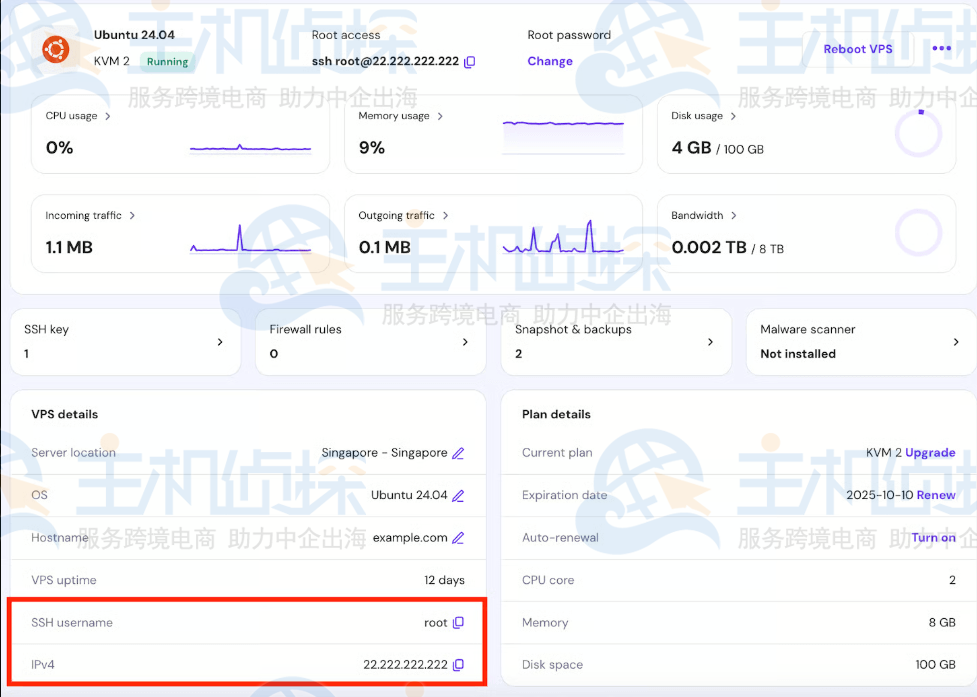
但是,我们将创建另一个超级用户,因为如果不小心,以root身份运行命令可能会导致严重问题。为此,请运行以下命令:
adduser your-username
输入所需信息,例如密码、名称和其他详细信息。按Y并按Enter键确认。
接下来,授予新用户超级用户权限,以使用sudo启用管理命令执行。您可以通过输入以下内容来执行此操作:
usermod -aG sudo your-username
使用以下命令切换到新用户:
su your-username
输入用户的密码,您应该会看到命令行shell发生变化。现在,让我们通过更新系统包来准备服务器,以确保您从本地存储库获取最新的软件版本:
sudo apt update sudo apt upgrade
请注意,这些命令仅适用于基于Debian的操作系统,例如Ubuntu。对于其他发行版,请将apt替换为相应的包管理器,例如CentOS中的dnf或yum:
四、如何构建视频流服务器sudo yum update sudo yum upgrade
1、安装NGINX和RTMP模块
在媒体流服务器上,NGINX将接收客户端的请求,处理它们,并将查询的内容发送给用户。要在Ubuntu中安装它,请运行以下命令:
sudo apt install -y nginx
现在,运行以下命令以在VPS自动重新启动时启动NGINX:
sudo systemctl enable nginx
使用此命令验证其状态,检查NGINX是否处于活动状态并正确配置。
sudo systemctl status nginx
终端应用程序应将NGINX显示为活动且正在运行,类似于下面的示例。
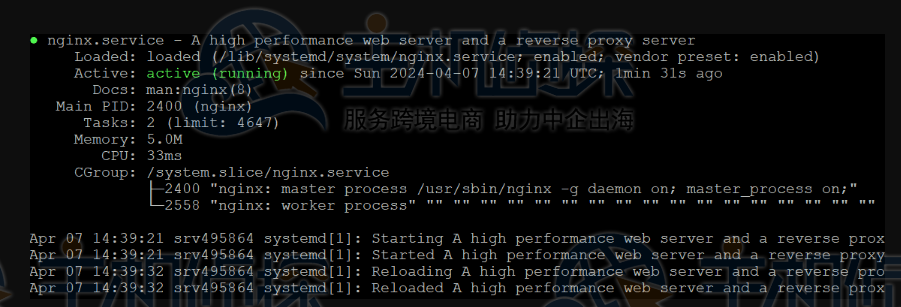
现在,让我们安装实时消息协议(RTMP)模块,该模块使NGINX流媒体服务器能够以低延迟将视频内容传输到客户端计算机。
在实时视频流处理中,该协议发送广播软件编码的数据包。然后,用户的机器将重新编译数据以显示请求的视频。
要安装NGINX RTMP模块,请运行以下命令:
sudo apt install -y libnginx-mod-rtmp
请注意,所有以前的安装命令都将从系统的包管理器存储库中检索软件,这意味着它们可能不是最新版本。
如果您需要最新版本,请直接从GitHub存储库下载NGINX和RTMP。在此之前,请安装以下用于构建包的依赖项:
sudo apt install build-essential git libpcre3-dev libssl-dev zlib1g-dev
现在,使用这些Git克隆命令获取两个软件存储库:
sudo git clone https://github.com/arut/nginx-rtmp-module.git sudo git clone https://github.com/nginx/nginx.git
切换到NGINX目录并运行编译脚本。为此,请随后运行以下一系列命令:
cd nginx ./auto/configure –add-module=../nginx-rtmp-module make sudo make install
2、配置NGINX进行视频流
完成RTMP服务器安装后,配置NGINX以启用实时视频流。为此,请使用nano等文本编辑器打开nginx.conf文件:
sudo nano /etc/nginx/nginx.conf
在文本编辑器窗口中,在文件末尾添加RTMP配置块。例如,我们将插入这些基本设置:
rtmp { server { listen 1935; chunk_size 4096; application live { live on; record off; } } }
为了帮助您理解配置代码的作用,以下是每个参数的细分:
- 监听1935–RTMP服务器监听的端口号,默认设置为1935。
- chunk_size 4069–服务器将发送的视频块的大小(以字节为单位),默认设置为4096字节或4 KB。
- application live–将在/live URL上提供的实时流媒体应用程序。
- live on–实时模式切换,允许多个用户同时连接到您的流。
- 录制关闭–RTMP录制功能切换。将其设置为关闭意味着服务器不会在本地存储流媒体视频。
RTMP模块指令的GitHub页面列出了用于更改RTMP设置的其他参数。例如,将以下内容添加到server{}中,以仅允许特定IP地址在您的服务器上进行流式传输并拒绝其他IP地址:
allow publish 127.0.0.1; deny publish all;
虽然您可以完全控制自己的视频服务器,但请谨慎使用这些指令,因为它们可能会影响您的VPS性能。为了确保可靠的流传输,请根据您的需求和服务器的硬件资源设置正确的值。
以下是几个重要的流媒体设置参数及其对性能的影响:
- chunk_size–大数据块可能会导致高延迟,而将其设置为低则会因额外传输而导致开销。
- max_connections–RTMP服务器的最大并发连接数,如果设置得太高,可能会消耗大量视频流带宽。
- record–录制模式的切换,启用后会消耗额外的计算能力和存储空间。
- max_message–作为消息发送的输入数据的最大大小。设置得太高会消耗更多内存,并可能导致服务器不稳定。
建议使用默认值并逐渐调整它,看看新设置是否会影响您的视频服务器性能。另外,请记住,在多个频道上广播内容将消耗额外的资源。
将RTMP块添加到NGINX配置文件后,按Ctrl+X→Y→Enter保存更改。运行以下命令来验证您的设置并检测语法错误:
sudo nginx -t
Hostinger VPS客户还可以使用Kodee验证其NGINX配置并检查是否存在如下错误:
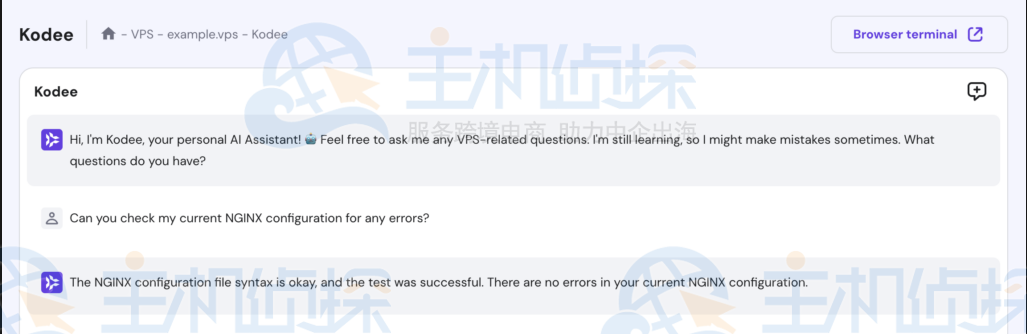
现在,使用以下命令重新加载NGINX Web服务器配置以应用设置:
sudo nginx -s reload
3、设置CDN
内容交付网络(CDN)是一个服务器网络,可跨多个地理位置临时存储托管内容。它允许用户检索最接近他们的请求数据,从而减少延迟和加载速度。
由于用户连接到缓存服务器,CDN减少了VPS上的负载。视频流服务器需要此功能,因为将数据流连续分发到多个设备可能会导致不稳定。
在流媒体环境中,该缓存软件实时存储广播视频的片段。然后,它将通过CDN网络(而不是主机服务器)中存储的临时数据为客户端提供内容。
设置CDN最简单的方法是使用Cloudflare等服务提供商。在此之前,请确保您已将域名指向您的VPS,因为我们将使用它进行设置。然后,按照下列步骤操作:
打开Cloudflare网站。单击“注册”创建新帐户并完成验证过程。
登录到Cloudflare仪表板,然后单击屏幕右上角的添加站点。
在提供的字段中输入您的域名,然后单击继续确认。
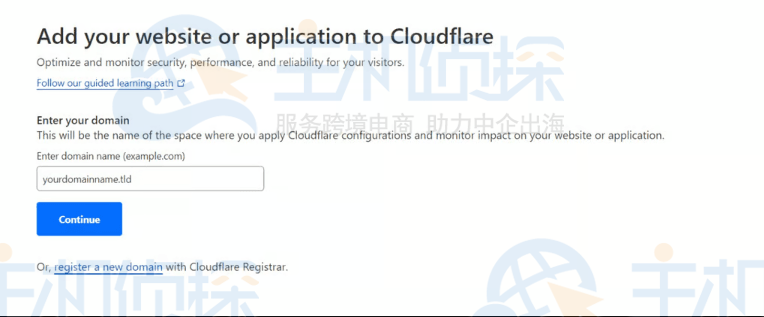
选择您喜欢的计划。我们建议选择底部的免费版本,因为您可以随时升级。单击“继续”继续。
系统将提示您显示DNS记录审核页面。确保所有记录都指向您的域名,然后单击继续。
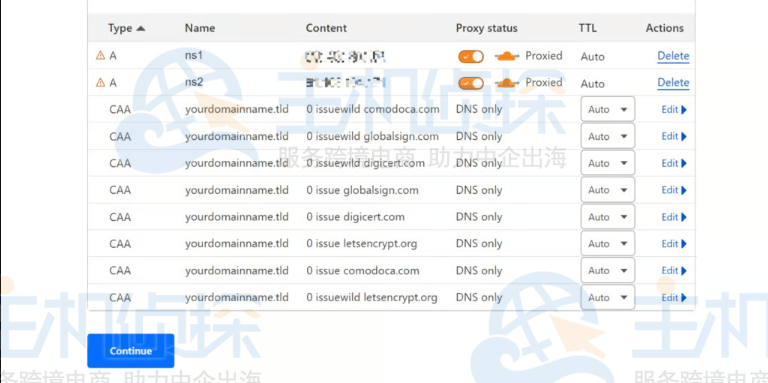
在下一个屏幕中,Cloudflare将为您提供域的名称服务器。复制并将它们保存在安全的位置。
不要关闭仪表板,因为我们稍后将使用它来检查配置。现在,让我们将您的域名指向新的域名服务器。以下是在Hostinger上执行此操作的方法:
登录hPanel并单击顶部菜单上的域。
单击要配置的域上的管理,然后从侧边栏中选择DNS/名称服务器。
单击“更改名称服务器”并选择“更改名称服务器”项目符号选项。
在前两个字段中输入Cloudflare名称服务器。单击“保存”。
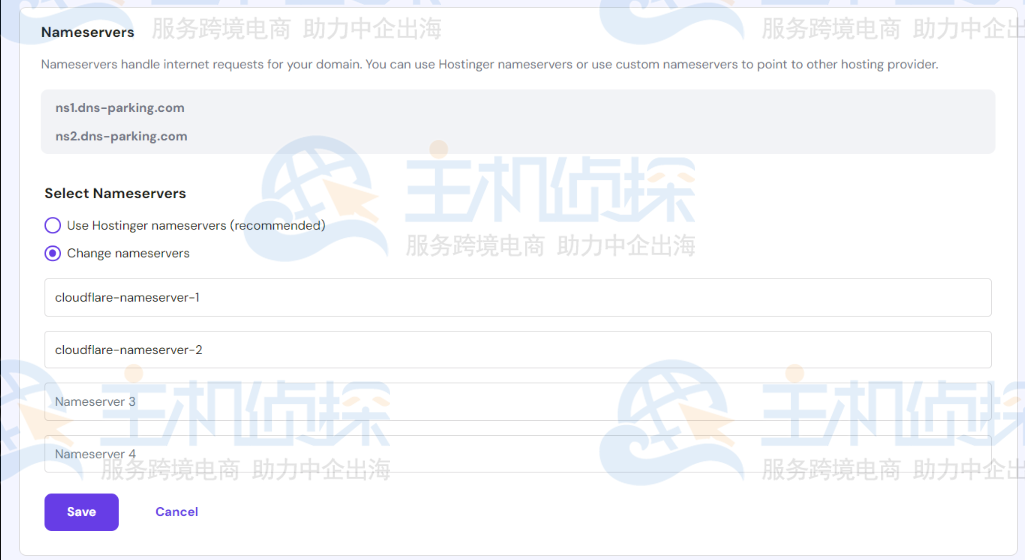
返回Cloudflare仪表板并单击立即检查域名服务器。如果显示包含您的域名的消息,请单击继续。系统将提示您快速入门指南,但我们稍后会选择“完成”。
就是这样!您的视频流现在通过Cloudflare CDN提供。
4、设置流媒体软件
流媒体服务器准备就绪后,在本地计算机上设置视频流软件来投射内容。由于选项多种多样,我们将提供几种流行的直播工具来帮助您选择:
- 开放广播软件(OBS)–一款开源直播软件,具有用户友好的界面和多功能的功能。
- Streamlabs–一种基于OBS的流媒体解决方案,具有附加功能,但资源更加密集且可靠性较低。
- Wirecast–优质的实时视频广播公司,具有内置编辑功能和广泛的媒体流源支持。
- XSplit–一种流行的工具,可通过插件扩展功能,但由于缺乏预设而配置复杂。
要选择最佳的流媒体软件,请考虑计算机的操作系统、硬件功能和工具要求。在本教程中,我们将使用OBS,因为它免费、轻量级且易于设置。
从官方页面下载OBS Studio并打开安装包。按照安装向导的说明完成设置过程。完成后,打开obs64.exe应用程序。
现在,导航到设置→流将OBS与您的RTMP服务器连接。从服务下拉菜单中,选择自定义。在服务器字段中,输入以下地址:
rtmp://your-server-ip/live
将your-server-ip替换为您的VPS的实际IP地址。另外,如果修改RTMP块中的应用程序路径,请更改/live。
流密钥位于RTMP流URL的末尾。例如,如果您使用test,您将使用以下地址连接到服务器:
rtmp://your-server-ip/live/test
我们还将取消选中“使用身份验证”选项。输入所有必需信息后,单击“应用”和“确定”。
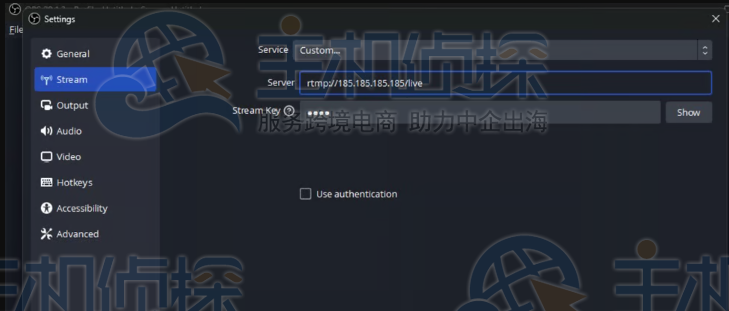
接下来,配置流的场景、来源和音频设置。如果您不熟悉流媒体软件,请查看OBS流媒体设置快速入门指南以了解更多信息。单击开始流式传输以播放您的视频。
(本文由美国主机侦探原创,转载请注明出处“美国主机侦探”和原文地址!)

微信扫码加好友进群
主机优惠码及时掌握

QQ群号:938255063
主机优惠发布与交流