


NanoClaw是一款轻量级的开源个人AI代理,直接基于Anthropic Claude Agent SDK构建。与许多自托管的AI代理不同,NanoClaw中的每个代理都在用户的Linux VPS上的Docker容器中运行。这样能够隔离工作负载,并仅允许访问用户明确挂载到的文件系统。本文主要为大家介绍如何在BlueHost VPS上使用Docker设置NanoClaw的流程。
BlueHost优惠码:专属优惠链接(通过本站购买享超值折扣,WordPress/虚拟主机高达68%,VPS主机高达55%,专用服务器高达26%)

一、前提条件
在开始之前,请确保服务器符合以下要求:
- 一个由用户自行管理的BlueHost VPS实例,具备SSH访问权限
- root用户权限或sudo特权
- 这是一个基于dnf的受支持的Enterprise Linux发行版。
- 对Linux命令行的基本了解
- 需要稳定的互联网连接,以便下载Docker包以及NanoClaw容器镜像。
相关推荐:《BlueHost主机购买及设置指南》
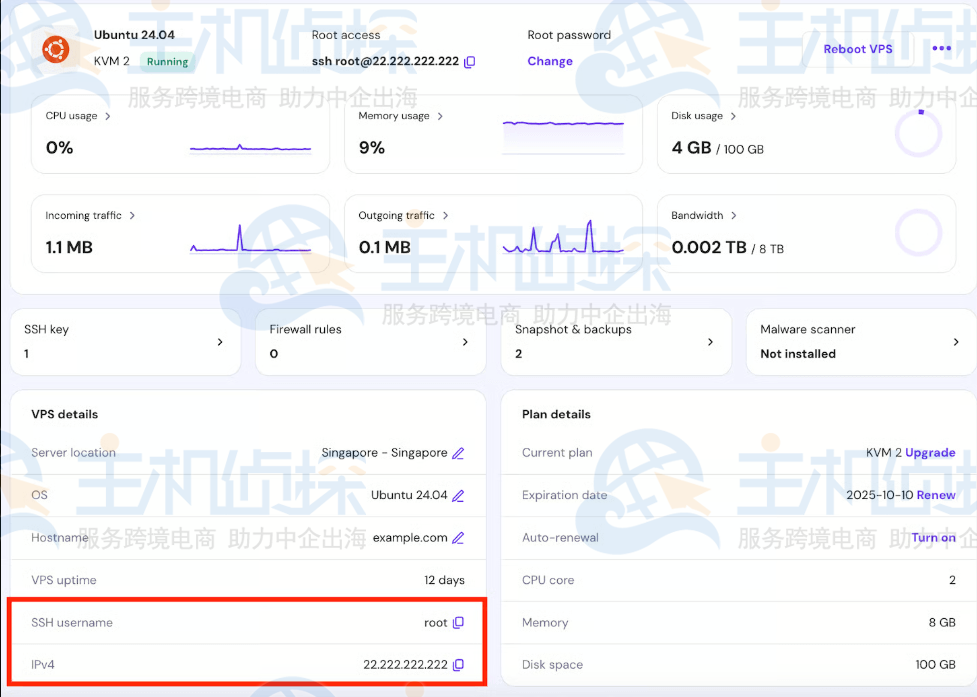
三、连接到BlueHost VPS主机打开你的终端程序,然后通过SSH连接到你的BlueHost VPS。将用户名和你的服务器IP替换为实际的登录信息。
ssh username@your_server_ip
连接成功后,在安装任何依赖项之前,请先更新您的系统包。
sudo apt update && sudo apt upgrade -y
连接成功后,就可以开始安装所需的软件了。
四、BlueHost VPS主机安装必备工具NanoClaw需要Node.js 20或更高版本,并且使用Docker Engine作为容器运行时环境。请先安装这两个软件,然后通过npm全局安装Claude Code。
# Install Node.js 20 curl -fsSL https://deb.nodesource.com/setup_20.x | bash – sudo apt install -y nodejs # Install Docker Engine curl -fsSL https://get.docker.com | sh sudo usermod -aG docker $USER # Start Docker and enable it on boot sudo systemctl start docker sudo systemctl enable docker # Install Claude Code npm install -g @anthropic-ai/claude-code
将用户添加到Docker组后,请退出当前会话,然后重新登录,以确保权限更改生效。在继续之前,请确认Docker正在运行,可以通过查看docker信息来验证这一点。
五、BlueHost VPS设置NanoClaw1、克隆NanoClaw仓库
从GitHub上克隆出NanoClaw仓库,然后进入项目目录。进行克隆操作可以确保你在推送自己的自定义修改时,同时也能获取上游的更新。
cd NanoClaw
NanoClaw的codebase规模设计得相当小——只有一个进程、几份源代码文件,没有微服务架构。这使得其代码易于阅读、审计和修改。如果需要,Claude Code可以全程指导你了解整个codebase。
2、运行ClaudeCode的安装程序
这是将NanoClaw与传统的人工安装方式区分开来的关键步骤。NanoClaw的安装过程并非简单的配置文件配置,而是一个由AI驱动的自动化流程,该流程通过Claude的/setup技能来执行。
从NanoClaw目录中进入后,开始编写Claude代码:
Clude
当Claude Code运行后,请在Claude会话界面中输入以下命令——不要在这个终端窗口中执行:
/setup
Claude Code负责执行大部分设置流程。它会验证你的环境配置,安装所需的依赖库,构建容器运行器,配置Docker以实现代理程序的隔离运行,还会创建包含你的Anthropic API密钥的.env文件,并注册一个systemd服务,确保在重启后代理程序仍能持续运行。
在设置过程中,你会被要求执行以下操作:
- 请确认或提供您的Anthropic API密钥。
- 选择消息传递渠道——WhatsApp认证需要扫描二维码或输入配对代码;Telegram、Discord和Slack则使用API令牌进行认证。
- 确认容器运行环境的检测功能已生效(在Linux VPS上的Docker运行环境)
如果在设置过程中发生故障,Claude Code会尝试自动修复问题。如果无法解决某些问题,请在Claude会话中运行/debug命令来进行处理。
3、确认正在运行的代理程序是否正常
一旦设置完成,请确认NanoClaw服务处于活动状态,并且代理容器正在运行。
# Check the systemd service status sudo systemctl status nanoclaw # List running Docker containers docker ps
你应该看到NanoClaw服务被标记为激活状态,同时有一个容器正在运行着代理进程。NanoClaw中的每个代理组都在各自的独立容器中运行——只有明确挂载到该容器中的文件系统对代理是可见的。由于命令是在容器内执行的,而不是在你的主机上,因此通过Bash进行访问是安全的。
为了验证整个安装过程的完整性,请发送一条消息到您的连接通道。代理应在几秒钟内回复。
相关推荐:《NanoClaw和OpenClaw:哪种框架更适合在BlueHost VPS上运行》
(本文由美国主机侦探原创,转载请注明出处“美国主机侦探”和原文地址!)

微信扫码加好友进群
主机优惠码及时掌握

QQ群号:938255063
主机优惠发布与交流